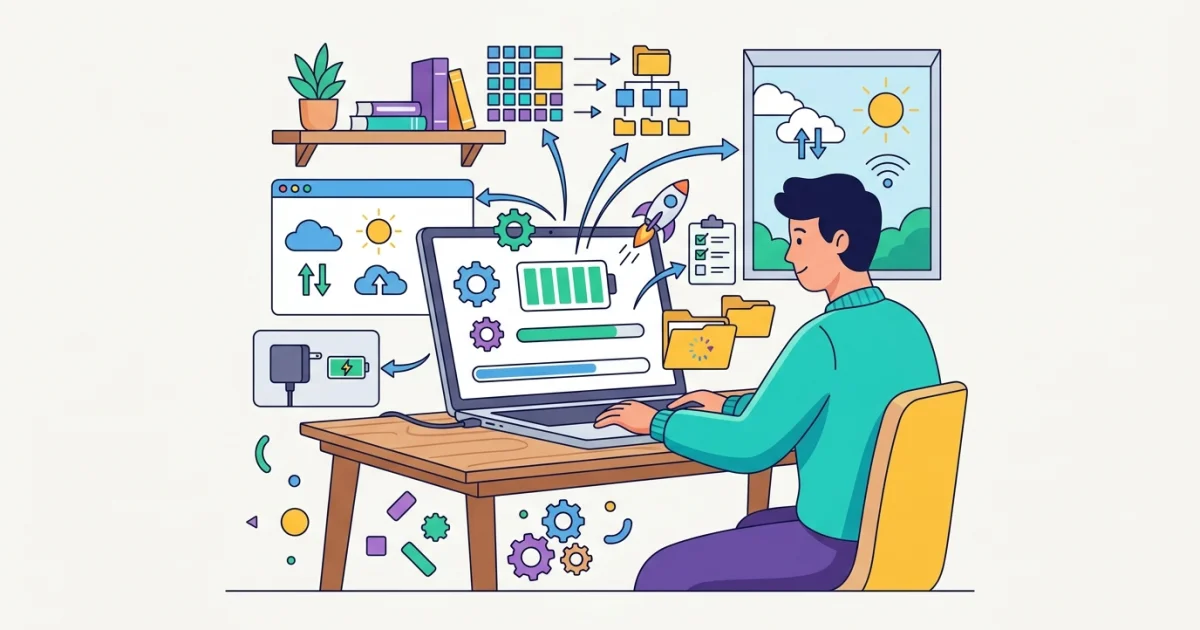
Qué hacer si tu notebook va lenta después de meses sin usarla
Si guardaste tu notebook durante meses y ahora sentís que anda pesada, no estás sola ni solo. Es bastante común. El tiempo, la batería, las actualizaciones pendientes y hasta el polvo digital que se acumula con los programas de inicio pueden afectar mucho el rendimiento.
La buena noticia es que, en la mayoría de los casos, se puede mejorar bastante sin llevarla de inmediato al service. Yo siempre recomiendo empezar por lo básico y avanzar paso a paso. Así evitás tocar cosas de más y encontrás rápido qué está frenando tu equipo.
Primero: entendé qué cambió mientras estuvo guardada
Una notebook que estuvo meses sin uso no “se rompe” solo por descansar. Pero sí puede volver más lenta por varios motivos. La batería puede estar degradada, el sistema puede haber quedado desactualizado y el almacenamiento puede haberse llenado con archivos temporales o procesos en segundo plano.
También es muy común que al encenderla después de tanto tiempo, Windows o el sistema operativo empiece a instalar actualizaciones. Eso consume recursos y da la sensación de que todo va lento. Si te pasó eso, podés leer esta guía sobre qué hacer si la notebook quedó lenta después de actualizar.
Revisá la batería y la alimentación
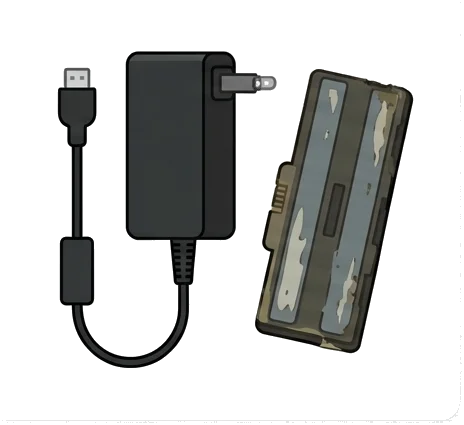
Algo que muchos pasan por alto: una batería en mal estado puede afectar el rendimiento. En varios equipos, cuando la batería está muy degradada o el cargador no entrega bien la energía, el sistema limita la potencia para cuidar el hardware.
- Usá siempre el cargador original o uno compatible de buena calidad.
- Probá la notebook enchufada y fijate si mejora el rendimiento.
- Si la batería está inflada, se descarga muy rápido o la notebook se apaga sola, conviene revisarla.
Mi consejo personal: si la notebook va notablemente mejor conectada a la corriente, el problema puede estar en la batería o en la gestión de energía. No lo ignores.
Dejá que termine todas las actualizaciones
Después de meses sin usarla, es normal que el sistema quiera ponerse al día. Y sí, eso puede hacer que parezca lenta durante un rato. Mi recomendación es dejarla enchufada y esperar a que termine de instalar todo lo pendiente.
Revisá actualizaciones del sistema, drivers y, si corresponde, del antivirus. Cuando el equipo termina ese proceso, suele recuperar bastante fluidez. Si notás que el problema apareció justo después de actualizar, esta nota puede ayudarte: notebook lenta tras actualizar: qué hacer ahora.
Chequeá el espacio libre en el disco
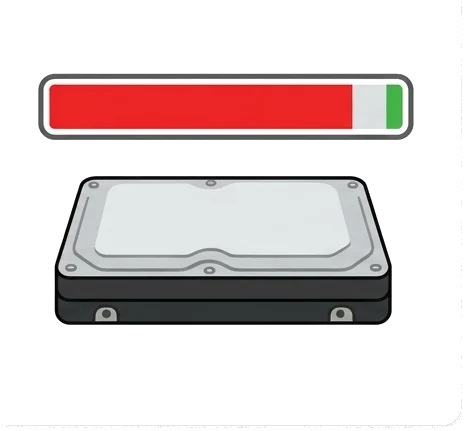
Un disco casi lleno hace que cualquier notebook se arrastre. Esto pasa mucho cuando una máquina queda guardada y después vuelve a usarse con archivos viejos, actualizaciones acumuladas y cachés pesadas.
Lo ideal es mantener al menos un margen de espacio libre. Si querés recuperar lugar sin borrar cosas importantes, te recomiendo esta guía: liberar espacio en tu notebook sin borrar archivos importantes.
- Eliminá archivos temporales.
- Vaciá la papelera.
- Mové fotos, videos o backups a un disco externo o a la nube.
- Desinstalá programas que no uses.
Un pequeño tip: si tu notebook tiene disco mecánico y no SSD, se va a notar mucho más la falta de espacio. En esos casos, liberar almacenamiento ayuda bastante, pero un cambio a SSD marca una diferencia enorme.
Revisá los programas que arrancan con el sistema
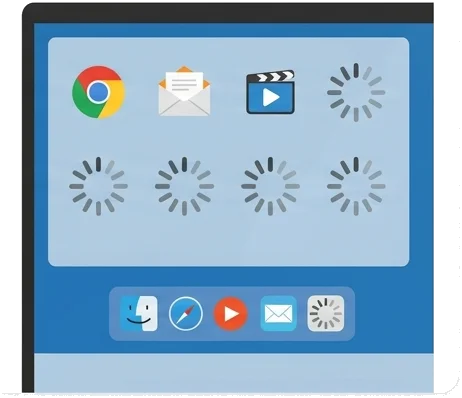
Una de las causas más comunes de lentitud es el exceso de programas que se abren solos al encender la notebook. Después de meses sin uso, es posible que varias apps se hayan actualizado y ahora se carguen en segundo plano desde el inicio.
Eso no solo consume memoria RAM. También hace que el arranque sea más lento y que el equipo tarde más en estar listo para trabajar. Para detectar cuáles son los responsables, te recomiendo esta lectura: programas que ralentizan tu notebook y cómo detectarlos.
- Desactivá lo que no necesites al inicio.
- Dejá solo lo esencial: antivirus, drivers importantes y herramientas que uses todos los días.
- Si dudás sobre una app, buscá su nombre antes de deshabilitarla.
Este paso, sinceramente, suele dar una mejora inmediata. Es simple y muy efectivo.
Limpiá tareas en segundo plano y reiniciá
Muchas veces la notebook queda lenta porque tiene procesos trabados, sincronizaciones pendientes o servicios que consumen recursos sin que te des cuenta. Un reinicio limpio puede ayudar bastante.
Antes de cerrar todo, guardá lo importante y reiniciá la computadora. Después fijate si sigue igual. Si mejora, probablemente el problema era temporal. Si no mejora, seguí con los demás pasos.
Hacé una revisión de seguridad
Cuando una notebook estuvo mucho tiempo guardada, también puede ser una buena idea pasar un antivirus o una herramienta de seguridad confiable. No porque el simple paso del tiempo la infecte, sino porque al volver a conectarla a internet puede descargar archivos o sincronizar datos que estaban pendientes.
Un equipo lento no siempre tiene virus, pero si además notás publicidad rara, ventanas extrañas o procesos desconocidos, conviene analizarlo. Yo prefiero descartar eso antes de pensar en problemas más complejos.
Probá el rendimiento en modo normal y en modo seguro
Si querés saber si el problema viene del sistema o de algún programa, arrancar en modo seguro puede darte una pista clara. En ese modo se cargan menos cosas, así que si la notebook funciona mejor, el culpable probablemente sea algún software de inicio o un driver problemático.
Esto sirve mucho cuando no querés hacer cambios a ciegas. Te ayuda a separar el problema en dos: hardware o software.
Revisá temperatura y ventilación
Después de meses sin uso, también puede haber polvo en las rejillas o en el sistema de refrigeración. Si la notebook se calienta rápido, el procesador baja su velocidad para protegerse. Ese bajón se siente como lentitud.
- Usá la notebook sobre una superficie firme.
- No tapes las salidas de aire.
- Si hace mucho ruido o levanta temperatura enseguida, puede necesitar limpieza interna.
En mi experiencia, una limpieza bien hecha cambia mucho la respuesta del equipo, sobre todo en notebooks que ya tienen varios años.
Cuándo pensar en una mejora de hardware
Si después de revisar batería, actualizaciones, espacio y programas al inicio todo sigue igual, quizás ya sea momento de pensar en una mejora. La opción más efectiva casi siempre es cambiar el disco duro por un SSD, y si tenés poca memoria RAM, ampliarla también ayuda muchísimo.
No hace falta cambiar la notebook completa si todavía está en buen estado. A veces una mejora puntual le devuelve varios años de vida útil.
Resumen práctico para recuperar velocidad
- Dejá que termine todas las actualizaciones.
- Probá la notebook enchufada.
- Revisá el espacio libre en disco.
- Desactivá programas que arrancan con el sistema.
- Reiniciá y probá nuevamente.
- Pasá un análisis de seguridad.
- Controlá temperatura y ventilación.
Si tu notebook va lenta después de meses sin usarla, no te desesperes. En la mayoría de los casos, el problema tiene solución y empieza por ajustes simples. Lo importante es revisar cada punto con calma y no saltar directo a comprar otra máquina.
Y si querés seguir profundizando, te recomiendo leer también cómo guardar tu notebook si no la usás por meses, porque prevenir siempre sale más barato que recuperar el rendimiento después.




Dejar un comentario