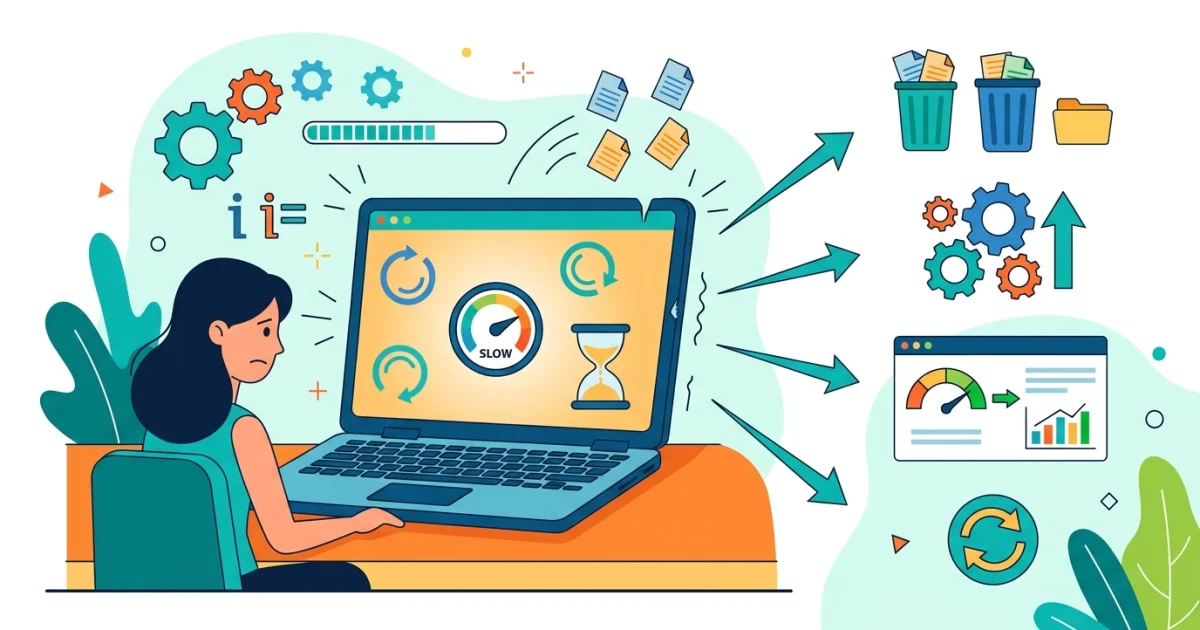
¡Hola! Soy Rocío Suárez. Sé perfectamente lo frustrante que es encender tu notebook para trabajar o estudiar y sentir que, de repente, todo funciona a paso de tortuga. A menudo, después de una actualización importante de Windows, el sistema se siente pesado. Esto ocurre porque el SO está indexando archivos nuevos o ejecutando procesos de optimización en segundo plano.
No necesitas cambiar tu equipo ni gastar una fortuna en reparaciones. En LaptopBaires vemos esto todo el tiempo. Aquí te traigo los pasos clave para recuperar la velocidad de tu máquina y volver a la fluidez que tanto te gusta.
1. El Administrador de Tareas: Tu mejor aliado
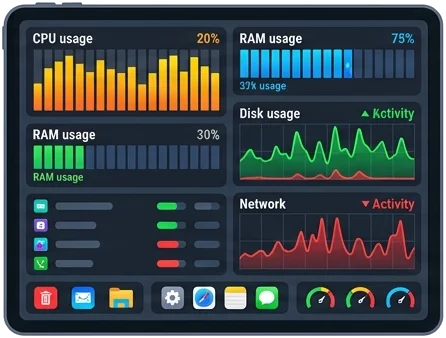
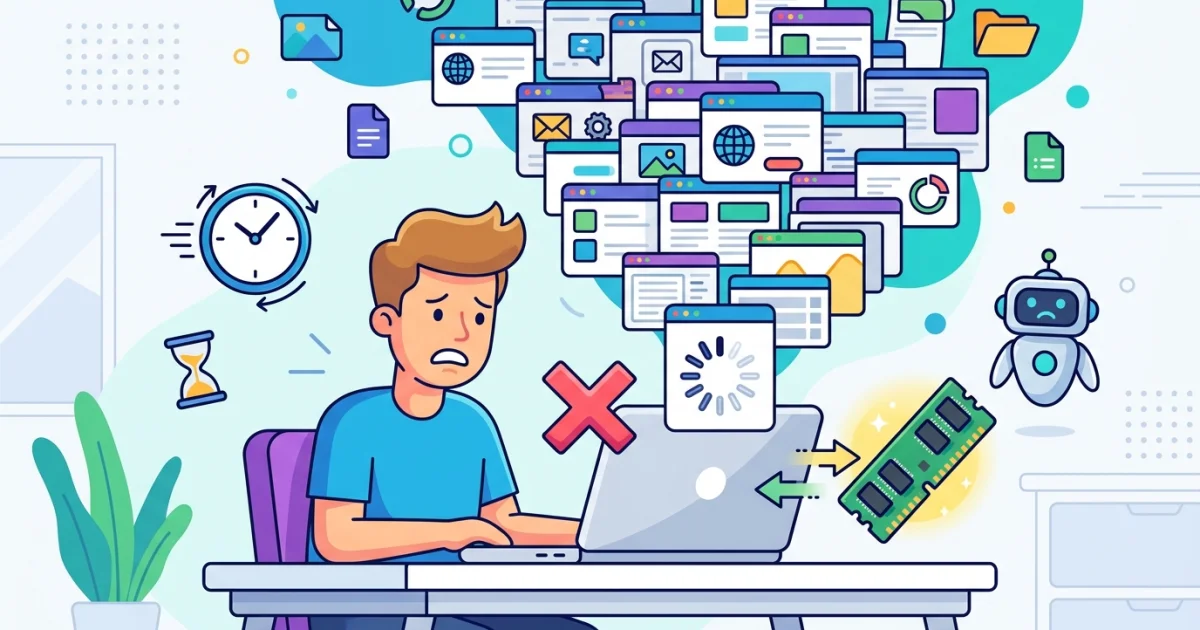
El primer paso para diagnosticar cualquier lentitud es ver qué está consumiendo los recursos de tu hardware. A veces, un proceso se queda "colgado" o una aplicación que no sabías que estaba abierta está devorando tu CPU o memoria RAM.
Para abrirlo, presiona las teclas Ctrl + Shift + Esc. Una vez dentro, haz lo siguiente:
- Haz clic en "Más detalles" para ver la vista completa.
- Ordena las columnas de "CPU", "Memoria" y "Disco" haciendo clic en sus encabezados.
- Identifica qué programa está usando más del 30-40% de los recursos sin motivo aparente.
- Si es un programa que no estás usando, haz clic derecho y selecciona "Finalizar tarea".
Mi consejo de experta:
Presta atención a la pestaña "Inicio" dentro del mismo Administrador. Aquí verás qué programas se abren apenas prendes la notebook. Mi recomendación: deshabilita todo lo que no sea indispensable (como Spotify, Steam o aplicaciones de impresoras). Verás cómo tu tiempo de arranque mejora drásticamente.
2. Limpieza de archivos temporales

Windows suele acumular "basura" digital tras cada actualización: archivos de instalación antiguos, reportes de errores y datos temporales que, a la larga, saturan el disco, especialmente si aún usas un HDD convencional. Si tienes un SSD, la velocidad no se ve tan afectada, pero el espacio sí, y eso siempre es un problema.
Sigue estos pasos para una limpieza rápida y segura:
- Ve al menú de Inicio y escribe "Liberador de espacio en disco".
- Selecciona la unidad principal (generalmente C:).
- Haz clic en el botón "Limpiar archivos de sistema".
- Marca las casillas de "Instalaciones anteriores de Windows" y "Archivos temporales".
- Dale a "Aceptar" y espera a que el proceso termine.
Este proceso es como un "borrón y cuenta nueva" para el sistema operativo. Te sorprenderá la cantidad de gigabytes que puedes recuperar.
3. Desinstala programas en segundo plano que no usas
Muchas notebooks vienen con "bloatware" —esos programas preinstalados que casi nunca abrimos—. Estos servicios suelen iniciarse en segundo plano, consumiendo ciclos de procesador constantemente. Si actualizaste y sientes que el sistema lucha por mantenerse ágil, es hora de hacer una limpieza profunda.
Hazlo de forma sencilla:
- Ve a Configuración > Aplicaciones > Aplicaciones instaladas.
- Revisa la lista con calma. ¿Usas realmente ese software de edición que instalaste hace un año? ¿O esa barra de herramientas de un navegador que no usas?
- Si la respuesta es no, selecciona "Desinstalar".
- Si tienes dudas sobre un programa, búscale el nombre en Google antes de borrarlo.
¿Sigue igual de lenta? Tal vez sea momento de un upgrade
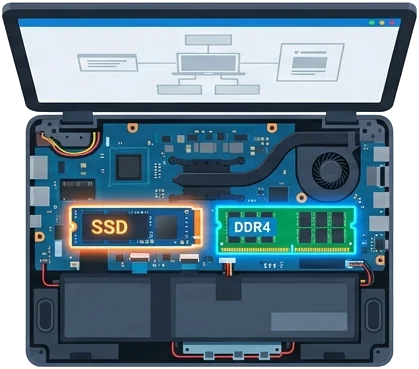
Si después de estos pasos básicos tu notebook sigue funcionando de forma ineficiente, es posible que estemos ante un límite físico. En LaptopBaires siempre sugerimos dos cambios que transforman radicalmente cualquier equipo, sin importar si es de hace tres o seis años:
- Cambio a SSD: Si aún tienes un disco mecánico (HDD), migrar a un disco de estado sólido es la mejor inversión que puedes hacer. La diferencia en tiempos de carga es abismal.
- Ampliación de RAM: Hoy en día, 8 GB es el mínimo indispensable. Si trabajas con muchas pestañas de Chrome o software de diseño, subir a 16 GB te dará el aire que necesitas para trabajar con tranquilidad.
Recuerda: el mantenimiento preventivo es la clave para que tu tecnología te acompañe por mucho tiempo. Si tienes dudas o prefieres que nuestro equipo técnico le eche un vistazo a tu máquina, pásate por nuestra tienda. ¡Estamos para ayudarte a optimizar tu experiencia digital!

Dejar un comentario