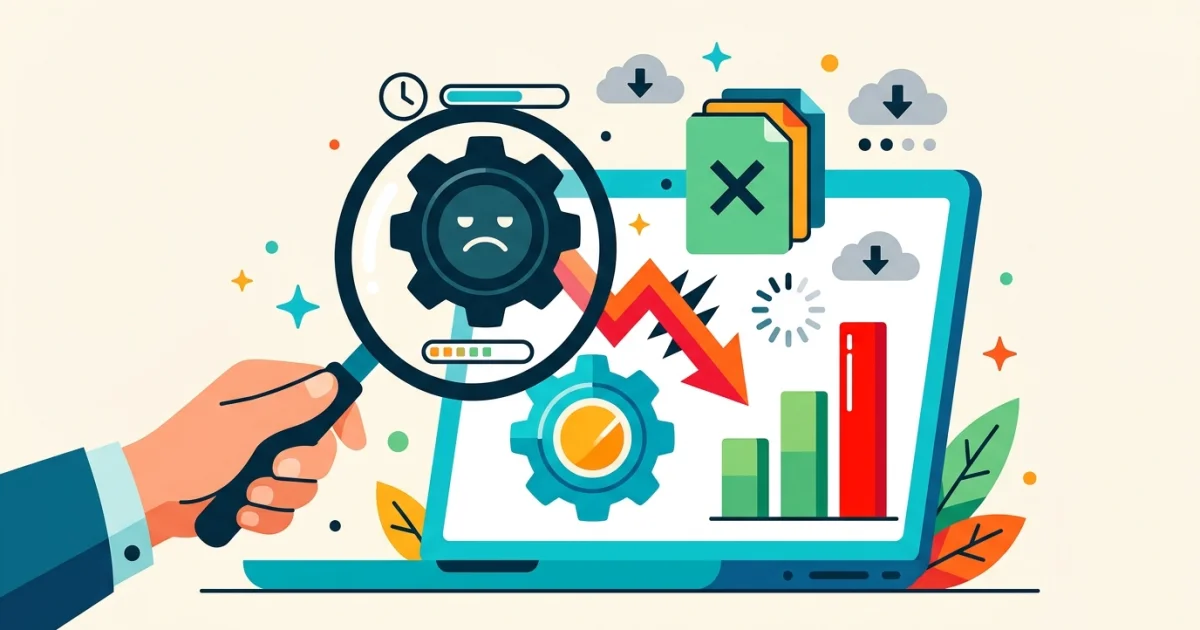
Qué programas hacen lenta tu notebook y cómo reconocerlos
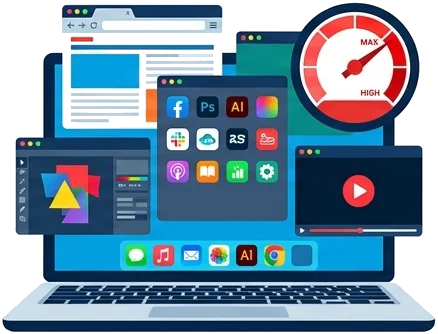
Cuando una notebook empieza a responder más lento, muchas veces el problema no es “la máquina vieja” sino el software que corre en segundo plano. Como copywriter y fanática de la tecnología, siempre digo lo mismo: antes de pensar en cambiar de equipo, conviene mirar qué programas están consumiendo recursos sin que nos demos cuenta.
En una notebook, los tres recursos que más afectan el rendimiento son la RAM, la CPU y el disco. Si un programa usa demasiada memoria, deja menos espacio para abrir otras apps. Si consume mucha CPU, hace que todo vaya más lento. Y si abusa del disco, sobre todo en equipos con HDD, la sensación es de espera constante: abrir, guardar y arrancar se vuelve pesado.
Qué tipos de programas suelen ralentizar una notebook
1. Antivirus pesados y suites de seguridad
Algunos antivirus consumen muchos recursos, especialmente cuando hacen análisis en tiempo real, escaneos programados o actualizaciones grandes. No todos son malos, pero hay suites que se vuelven muy invasivas y afectan el arranque y el uso diario.
Se suelen notar porque cargan junto con Windows y aparecen siempre activos en segundo plano. Si tu notebook tarda mucho en iniciar y ves un antivirus usando CPU y disco apenas prendés el equipo, ya tenés una pista clara.
2. Programas que arrancan con el sistema
Este es uno de los problemas más comunes. Muchas apps se configuran para iniciar solas: Discord, Spotify, Adobe Creative Cloud, OneDrive, Steam, launchers de juegos, actualizadores, utilidades de impresoras y software de fabricantes.
Cada uno quizá consuma poco. Pero juntos pueden saturar la RAM y retrasar el inicio. Mi consejo práctico: si un programa no necesitás apenas prendés la notebook, no debería arrancar solo.
3. Navegadores con demasiadas pestañas y extensiones
Chrome, Edge y otros navegadores pueden consumir muchísima RAM. Si además tenés varias extensiones, videollamadas, docs online y muchas pestañas abiertas, el uso sube rápido.
Un navegador no solo usa memoria. También puede cargar mucho CPU si una pestaña reproduce video, si hay publicidad pesada o si alguna extensión está fallando. En notebooks con 8 GB de RAM o menos, esto se siente muchísimo.
4. Sincronizadores en la nube
OneDrive, Google Drive, Dropbox y similares son útiles, pero cuando están sincronizando muchos archivos pueden usar disco y CPU de forma intensa. Esto pasa más al iniciar sesión, cuando detectan cambios, o si hay carpetas grandes con fotos y videos.
Si la notebook se pone lenta justo después de prenderla y el icono de sincronización no para de girar, probablemente ese sea el motivo.
5. Programas de edición, virtualización y desarrollo
Herramientas como Photoshop, Premiere, Docker, Android Studio, máquinas virtuales o entornos de desarrollo completos consumen muchos recursos por naturaleza. No son “malos” programas, pero sí exigentes.
Si los usás en una notebook modesta, es normal que el equipo sufra. El problema aparece cuando quedan abiertos en segundo plano sin necesidad, o cuando se abren junto con el sistema.
6. Software preinstalado o bloatware
Muchas notebooks vienen con programas instalados por el fabricante o por acuerdos comerciales. A veces son utilidades útiles, pero muchas veces solo agregan procesos, notificaciones y tareas al inicio.
Este tipo de software suele ser silencioso. No siempre se ve, pero se nota en el arranque lento, en la barra de tareas cargada y en procesos que no sabés para qué están.
Cómo identificarlos en el Administrador de tareas
En Windows, el Administrador de tareas es la herramienta más simple para detectar culpables. Se abre con Ctrl + Shift + Esc. Ahí conviene mirar tres cosas: procesos, rendimiento e inicio.
Qué mirar en “Procesos”
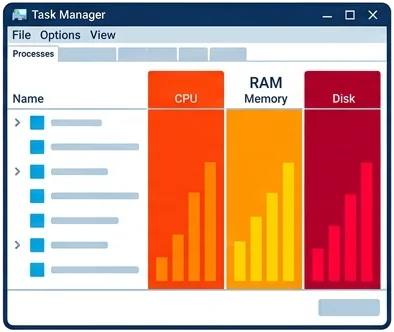
Ordená por CPU, Memoria y Disco. Los programas más pesados suelen quedar arriba enseguida. Fijate si un proceso se mantiene alto todo el tiempo o si pega picos repentinos.
- RAM alta: si un programa consume cientos de MB o varios GB, puede estar ocupando espacio valioso.
- CPU alta: si un proceso se queda arriba sin razón clara, algo está trabajando de más.
- Disco al 100%: suele causar congelamientos, especialmente en notebooks con disco mecánico.
Un truco útil: si no reconocés el nombre de un proceso, buscá la aplicación asociada antes de cerrarlo. No conviene terminar algo del sistema por error.
Qué mirar en “Inicio”
La pestaña de inicio muestra qué programas se cargan cuando encendés la notebook. Ahí podés ver el impacto de cada uno. Si un programa figura como “alto” o “medio” y no lo necesitás desde el arranque, deshabilitarlo suele mejorar mucho el tiempo de inicio.
Esto no lo desinstala. Solo evita que arranque solo. Para mí, es uno de los ajustes más efectivos y menos riesgosos.
Qué mirar en “Rendimiento”
Esta sección ayuda a entender si el problema real es falta de RAM, un procesador saturado o un disco al límite. Si la RAM está casi siempre llena, el sistema empieza a usar memoria virtual y todo se vuelve más lento. Si el disco tiene uso constante, ahí puede haber una app pesada o un problema de almacenamiento.
Señales que aparecen al iniciar el sistema
El arranque dice mucho. Si la notebook tarda demasiado en llegar al escritorio, si la barra de tareas aparece vacía por varios segundos, o si todo queda “pensando” apenas inicia sesión, hay varios sospechosos posibles.
- Iconos que cargan tarde en la bandeja del sistema.
- Ventanas que se abren solas apenas iniciás sesión.
- Ventilador trabajando fuerte desde el arranque.
- El disco en uso constante aunque no abriste nada.
- Mensajes de actualización o sincronización apenas prende.
Si ves estas señales todos los días, no es casualidad. Suele haber demasiados programas cargando al mismo tiempo.
Qué desinstalar y qué solo limitar
Acá conviene separar entre lo que sobra y lo que simplemente hay que controlar. No todo se desinstala. Algunas herramientas son útiles, pero no necesitan vivir abiertas todo el tiempo.
Conviene desinstalar cuando:
- No sabés para qué sirve el programa y no lo usás.
- Es una app duplicada de otra que ya cumple la misma función.
- Es software promocional o instalado por defecto sin necesidad real.
- Genera errores, notificaciones o consumo constante sin aportar valor.
Conviene limitar cuando:
- La usás, pero no necesitás que arranque con Windows.
- Sincroniza archivos solo en ciertos momentos.
- Es una herramienta pesada, pero solo la abrís para tareas específicas.
- Querés mantenerla instalada por comodidad, pero sin impacto diario.
Por ejemplo: Discord o Spotify pueden quedarse instalados, pero no hace falta que se abran solos. Lo mismo con Dropbox o OneDrive, si no estás sincronizando todo el tiempo.
Ejemplos concretos de programas que suelen pesar
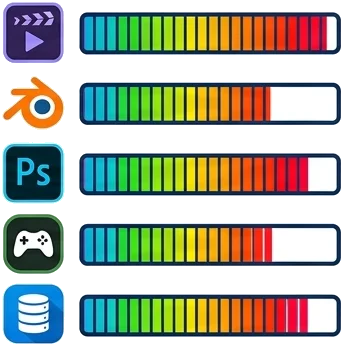
Te dejo algunos casos típicos que suelo ver en notebooks de uso cotidiano:
- Adobe Creative Cloud: puede quedar en segundo plano y consumir recursos aunque no abras Photoshop o Premiere.
- Steam: si se inicia solo, agrega carga al arranque y puede descargar actualizaciones sin que lo notes.
- OneDrive: útil, pero puede saturar disco y red si hay muchas carpetas sincronizadas.
- Antivirus de terceros: algunos duplican funciones de Windows Defender y agregan más consumo.
- Launchers de juegos: Epic, Ubisoft Connect o EA App pueden abrir servicios innecesarios para quienes juegan de vez en cuando.
Un caso real simple
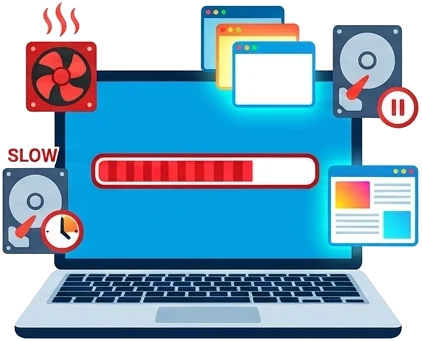
Imaginemos una notebook con 8 GB de RAM y disco HDD. La dueña la usa para trabajar con navegador, WhatsApp Desktop y videollamadas. Cada vez que prende la máquina, tarda más de tres minutos en responder. Además, el ventilador suena fuerte y todo se traba al abrir Chrome.
Al revisar el Administrador de tareas, se descubre que se inician solos: un antivirus pesado, OneDrive, Adobe Creative Cloud, Spotify, Discord y una utilidad de impresión. Ninguno es imprescindible al inicio. Después de desactivar el arranque automático y dejar solo lo básico, la notebook arranca bastante más rápido. No se volvió nueva, pero sí mucho más usable.
Mi recomendación final
Si querés reconocer qué programas ralentizan tu notebook, pensá primero en estos tres puntos: qué carga mucha RAM, qué mantiene la CPU ocupada y qué no deja descansar al disco. El Administrador de tareas te muestra casi todo lo que necesitás saber.
Mi consejo es simple: revisá el inicio, desinstalá lo que no usás y limitá lo que solo necesitás a veces. Muchas veces, una limpieza inteligente vale más que cambiar de equipo. Y en notebooks de uso diario, ese ajuste se nota enseguida.


Dejar un comentario