Por qué el teclado de tu notebook deja de funcionar
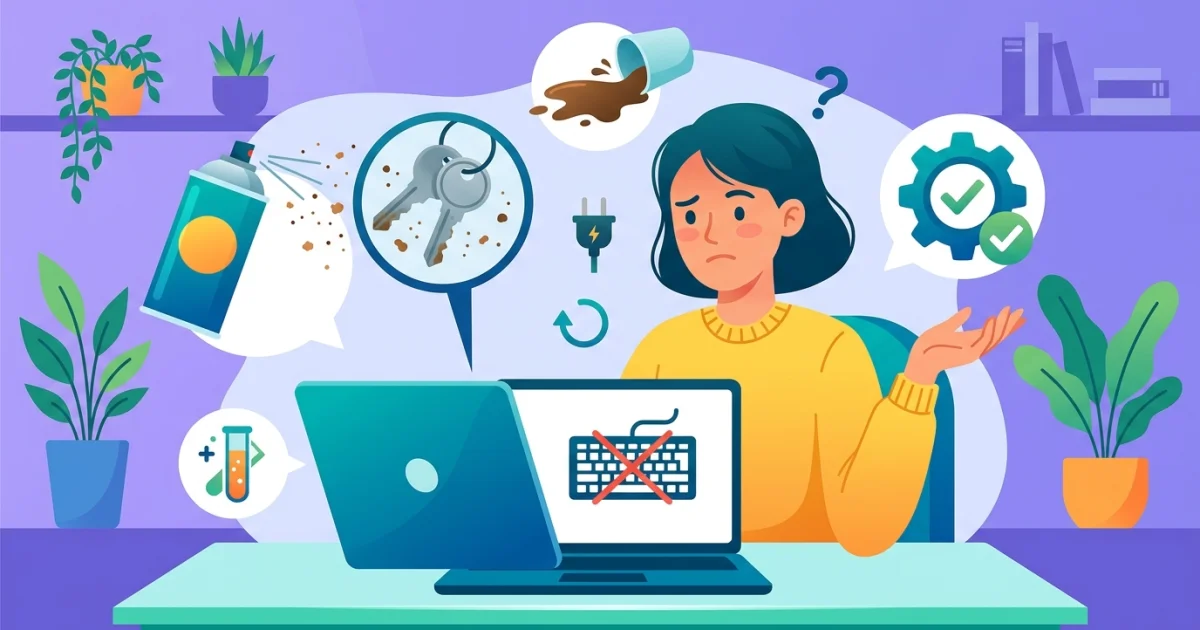
Si el teclado de tu notebook dejó de responder, no siempre significa que esté roto. En muchos casos, el problema es algo simple: una falla de software, suciedad acumulada, humedad, una mala configuración o incluso un daño físico puntual. La buena noticia es que, antes de pensar en cambiar la notebook, vale la pena hacer algunas pruebas básicas. Yo siempre recomiendo empezar por lo más simple. Ahí suele estar la respuesta.
Las causas más comunes
Cuando una persona me dice “mi teclado no anda”, lo primero que pienso es: ¿dejó de funcionar todo el teclado o solo algunas teclas? Esa diferencia cambia mucho el diagnóstico. A veces el problema es general. Otras veces, una tecla quedó trabada, el sistema operativo se colgó o el controlador se dañó.
1. Fallas de software
Windows, los controladores y algunas actualizaciones pueden generar conflictos. También puede pasar que el sistema se haya quedado “trabado” y el teclado deje de responder aunque físicamente esté bien. Esto es más común de lo que parece, sobre todo después de una actualización o de un reinicio mal hecho.
2. Suciedad acumulada
Polvo, migas, pelos y restos de uso diario pueden hacer que una tecla se pegue o que el teclado no registre bien la pulsación. En notebooks que se usan mucho en casa, en oficina o cerca de comida, esto pasa seguido. A veces una sola tecla trabada parece un teclado entero dañado.
3. Humedad o líquido derramado
La humedad es una de las causas más delicadas. Un poco de agua, café, mate o cualquier líquido puede afectar el circuito del teclado. En algunos casos el daño aparece de inmediato. En otros, tarda unas horas o días en manifestarse. Mi consejo: si hubo derrame, no seguir probando sin revisar bien el equipo.
4. Configuración incorrecta
Puede sonar raro, pero a veces el teclado parece fallar y en realidad está mal configurado. Cambios de idioma, filtros de teclas, accesibilidad o combinaciones accidentales pueden alterar su funcionamiento. También puede pasar que el teclado externo funcione y el interno no, o al revés.
5. Daño físico
Si la notebook recibió un golpe, sufrió una caída o la bisagra se forzó, puede dañarse la conexión interna del teclado. En ese caso, el problema suele ser más serio. También hay fallas por desgaste natural. Algunas teclas se usan tanto que terminan fallando antes que el resto.
Pruebas básicas que podés hacer en casa
Antes de llevar la notebook a servicio técnico, conviene hacer una serie de pruebas simples. No hace falta ser técnico para esto. Solo necesitás un poco de orden y paciencia.
Reiniciá la notebook
Puede parecer lo típico, pero reiniciar resuelve más problemas de los que imaginamos. Si el fallo fue momentáneo, un reinicio completo puede devolverle vida al teclado. No cierres solo la tapa. Hacé un reinicio real.
Probá con un teclado externo
Conectá un teclado USB o inalámbrico. Si el teclado externo funciona bien, el problema está probablemente en el teclado interno o en su conexión. Si tampoco responde, quizás el conflicto sea del sistema operativo o de la configuración.
Revisá si algunas teclas funcionan y otras no
Este paso ayuda mucho. Abrí un editor de texto y probá tecla por tecla. Si solo fallan algunas, puede ser suciedad, desgaste o daño puntual. Si no responde nada, el problema puede ser más general, como un controlador o una desconexión interna.
Verificá el idioma y la configuración
Revisá que el idioma del teclado esté bien configurado. En Argentina es común trabajar con distribuciones en español latinoamericano, pero a veces el sistema cambia a otro layout. Eso puede hacer que algunas teclas parezcan “mal” aunque en realidad estén enviando otro carácter.
Buscá problemas en el controlador
Si el sistema operativo dejó de reconocer el teclado, puede ayudar revisar el administrador de dispositivos. A veces conviene desinstalar y reinstalar el controlador. También es útil verificar si hubo una actualización reciente que coincidió con la falla.
Qué hacer si hay suciedad
Si notás teclas duras, pegadas o con respuesta irregular, probablemente haya suciedad debajo. En ese caso, apagá la notebook y desconectala. Después, usá aire comprimido con cuidado. No recomiendo meter objetos filosos entre las teclas. Eso puede empeorar el problema.
Un tip que siempre doy: incliná levemente la notebook mientras limpiás. Así es más fácil que el polvo salga hacia afuera. Si una tecla específica sigue fallando, puede necesitar una limpieza más profunda o revisión técnica.
Qué hacer si hubo humedad
Acá hay que actuar rápido. Si cayó líquido sobre la notebook, apagála de inmediato. Desconectá cargador y periféricos. Si es posible, dejala secar sin encenderla otra vez durante un buen rato. Encenderla demasiado pronto puede agravar el daño.
En estos casos, mi recomendación es no insistir. La humedad puede afectar no solo el teclado, sino también la placa madre. Si el derrame fue importante, lo mejor es una revisión profesional.
Un caso corto que pasa más de lo que parece
Hace poco, un usuario me contó que su notebook “había muerto” porque no le andaba ninguna tecla. Después de revisar, descubrió que el teclado externo sí funcionaba. El problema real era más simple: un ajuste de accesibilidad había activado un filtro de teclas. Lo desactivó, reinició y listo. Parecía un fallo grave, pero era solo configuración.
Este tipo de casos enseña algo importante: antes de pensar en reemplazo, conviene hacer pruebas básicas. Muchas veces el problema está en un detalle pequeño.
Cuándo sospechar daño físico
Si el teclado dejó de funcionar después de una caída, si una parte del teclado quedó hundida o si algunas teclas se sienten sueltas, puede haber daño físico. También si la notebook abre y cierra con dificultad, porque el flex interno puede haberse aflojado. En esos casos, la solución suele requerir abrir el equipo y revisar conexiones.
Consejos prácticos para evitar que vuelva a pasar
- Limpiá el teclado con regularidad, aunque sea una vez por semana.
- Evità comer o tomar líquidos cerca de la notebook.
- No uses fuerza excesiva al presionar las teclas.
- Mantené el sistema operativo y los controladores actualizados.
- Si la notebook se moja, apagála enseguida.
- Usá una funda o protector si trabajás en ambientes con polvo.
Conclusión
Cuando el teclado de una notebook deja de funcionar, no hay que entrar en pánico. Primero conviene descartar lo más simple: reinicio, configuración, controlador y pruebas con teclado externo. Después, revisar suciedad, humedad y posibles daños físicos. Muchas veces el problema se resuelve rápido. Y si no, al menos llegás al servicio técnico con una idea clara de qué puede estar fallando.
Como siempre digo, entender el síntoma es el primer paso para ahorrar tiempo y plata. Y en tecnología, eso vale mucho.



Dejar un comentario