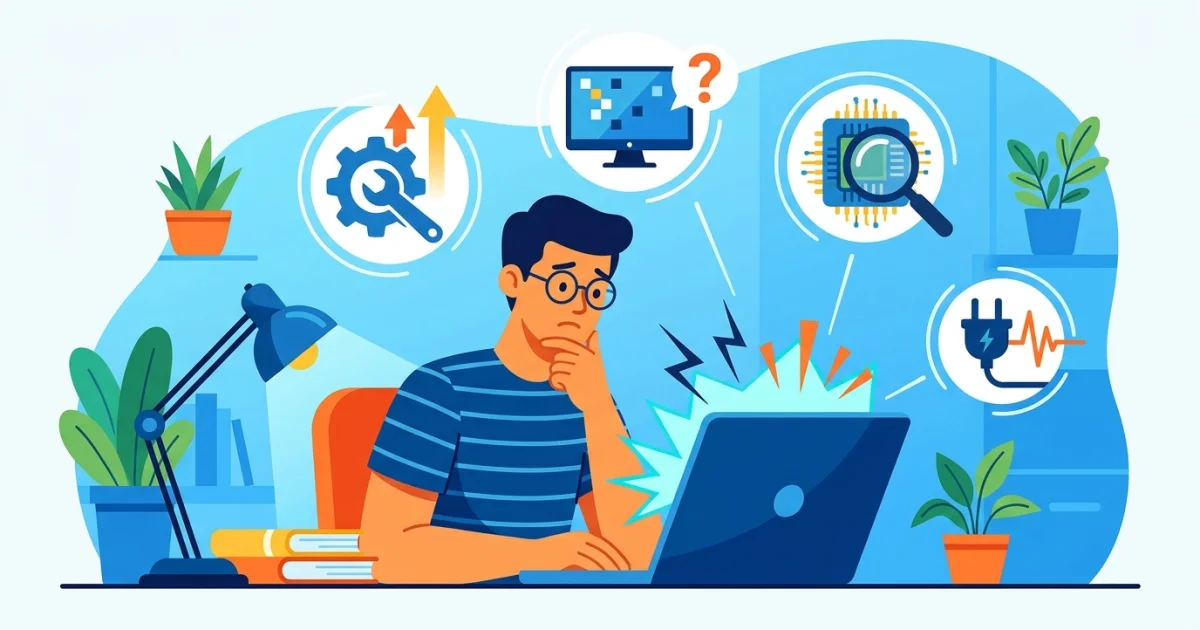
Por qué la pantalla de tu notebook parpadea y qué significa
Si la pantalla de tu notebook parpadea, no siempre significa que la máquina está “por morir”. A veces el problema es simple y se resuelve con una actualización. Otras veces, en cambio, puede ser una señal clara de una falla de hardware. En esta guía te explico, de forma clara y práctica, qué puede estar pasando y cómo empezar a descartarlo sin complicarte.
Como copywriter de laptopbaires.com.ar y fan de la tecnología bien explicada, te diría esto: no ignores el parpadeo. Puede empezar como un detalle molesto y terminar en una reparación más cara si lo dejás avanzar.
Causas de software: cuando el problema no es la pantalla
Muchas veces el origen está en el sistema operativo, los drivers o la configuración gráfica. Esto es buena noticia, porque suele tener solución rápida.
Drivers de video desactualizados o dañados
Los drivers de la GPU son los que hacen que la imagen se vea correctamente. Si están desactualizados, corruptos o mal instalados, pueden generar parpadeos, cortes momentáneos o cambios raros en el brillo.
Esto pasa mucho después de una actualización de Windows o cuando el equipo instala un driver genérico que no se lleva bien con tu notebook.
Tasa de refresco mal configurada
La tasa de refresco indica cuántas veces por segundo se actualiza la imagen. Si está mal configurada, la pantalla puede verse inestable, especialmente al mover ventanas, abrir juegos o conectar un monitor externo.
En algunos casos, una frecuencia incompatible con el panel provoca parpadeo constante. Esto se nota más en notebooks con paneles de 60 Hz, 120 Hz o 144 Hz, si el sistema queda configurado en un valor incorrecto.
Conflictos con aplicaciones o el sistema
Hay programas que interfieren con la aceleración gráfica. Navegadores, apps de videollamadas, herramientas de edición o incluso overlays de juegos pueden generar flickering en pantalla.
Si el parpadeo aparece solo al abrir una app específica, probablemente el problema esté ahí y no en el hardware.
Pruebas simples para descartar software
- Actualizá o reinstalá los drivers de video desde la web del fabricante.
- Probá cambiar la tasa de refresco desde la configuración de pantalla.
- Arrancá la notebook en modo seguro y revisá si el parpadeo sigue.
- Desactivá temporalmente programas que usen aceleración gráfica.
- Hacé una prueba con un monitor externo para comparar el comportamiento.
Mi consejo práctico: si el parpadeo desaparece en modo seguro, casi seguro estás ante un problema de software, driver o configuración.
Causas de hardware: cuando la falla está en la máquina
Si descartaste software y el problema sigue, es momento de mirar el lado físico. En notebooks, la pantalla depende de varios componentes delicados. Cualquiera de ellos puede fallar.
Cable flexible o flex dañado
El cable flexible, también llamado flex, conecta la placa madre con el panel. Como la tapa de la notebook se abre y se cierra todo el tiempo, ese cable se dobla miles de veces. Con el uso, puede desgastarse, aflojarse o romperse.
Un síntoma típico es que el parpadeo cambie al mover la tapa. Si la imagen se corta, se pone negra o cambia de color cuando abrís o cerrás la pantalla, el flex es un sospechoso fuerte.
Panel LCD con fallas
El panel puede empezar a fallar por desgaste, golpes, presión excesiva o problemas internos. En este caso, el parpadeo puede venir acompañado de líneas, zonas oscuras, manchas o imagen inestable.
Si el problema aparece siempre en la misma parte de la pantalla, ya no suena tanto a software. Ahí conviene pensar en el panel.
Problemas con la batería o la alimentación
En algunos equipos, una batería defectuosa o una alimentación inestable pueden provocar síntomas extraños. No siempre es solo que la notebook dure poco. A veces, la energía irregular afecta el brillo o el comportamiento de la pantalla.
Si el parpadeo cambia cuando conectás o desconectás el cargador, o si pasa más cuando la batería está muy gastada, vale la pena revisarlo.
Fallas en la placa madre o en el circuito de video
Cuando el problema no está ni en el panel ni en el cable, puede estar en la placa madre. Esto ya es más serio. Incluye fallas en el circuito de video, soldaduras dañadas o componentes que trabajan mal por temperatura o desgaste.
Acá el síntoma suele ser más constante y no mejora con cambios simples de configuración.
Cómo aislar el problema paso a paso
Antes de llevar la notebook a servicio técnico, podés hacer algunas pruebas sencillas. No necesitás herramientas especiales.
- Encendé la notebook y observá si el parpadeo aparece desde el arranque o solo al entrar a Windows.
- Mové lentamente la tapa para ver si la falla cambia.
- Conectá un monitor externo y compará la imagen.
- Probá con otro perfil de usuario o en modo seguro.
- Revisá si el problema aparece solo con batería, solo con cargador o en ambas situaciones.
La prueba más útil suele ser esta: si el monitor externo se ve perfecto mientras la pantalla de la notebook parpadea, el problema está casi seguro en el panel, el flex o la parte física de la pantalla.
Señales de que puede ser una falla seria
Hay síntomas que no conviene minimizar. Si ves alguno de estos casos, ya no hablamos de un simple ajuste.
- La pantalla parpadea incluso antes de que cargue el sistema operativo.
- El problema empeora al mover la tapa.
- Aparecen líneas, manchas, zonas negras o colores extraños.
- La imagen se corta por completo de manera intermitente.
- El parpadeo también aparece en un monitor externo.
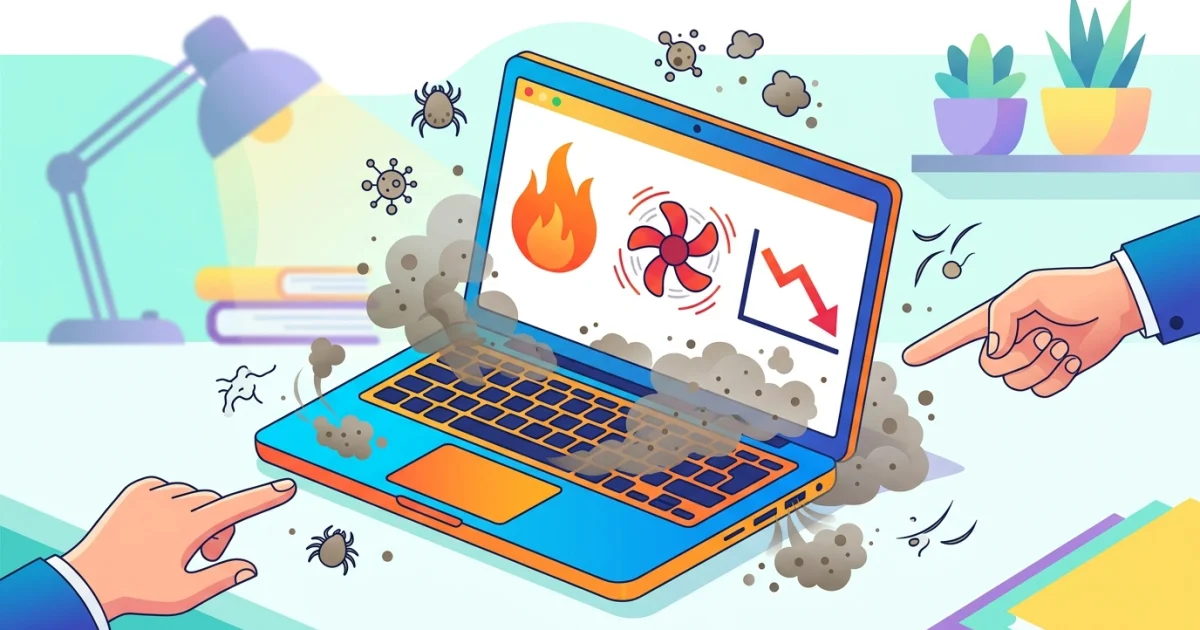
- La notebook se calienta mucho y luego falla la imagen.
Cuando ves estas señales, lo más prudente es pedir una revisión técnica. Seguir usándola puede agravar el daño, sobre todo si hay un flex partido, un panel en mal estado o un problema en la placa.
Qué haría yo en tu lugar
Si mi notebook parpadea, empezaría por lo más simple: driver, tasa de refresco y modo seguro. Después haría la prueba del monitor externo. Si la falla cambia al mover la tapa, me enfoco en el flex. Si el panel muestra líneas o manchas, ya pienso en reemplazo de pantalla. Y si nada de eso encaja, revisaría batería, cargador y placa madre.
La clave es no adivinar. Con pocas pruebas podés separar un problema de software de una falla física. Y eso te ahorra tiempo, plata y dolores de cabeza.
Si querés, también puedo ayudarte a preparar una versión de esta nota orientada a SEO para Argentina, con título, meta description y subtítulos optimizados.

Dejar un comentario