
Cómo liberar espacio en tu notebook sin borrar lo importante

Quedarte sin espacio en la notebook es más común de lo que parece. Y casi siempre pasa en el peor momento: cuando querés guardar un trabajo, exportar fotos o instalar una actualización. La buena noticia es que no hace falta borrar todo para recuperar aire. Con algunos pasos simples, podés liberar bastante espacio sin tocar tus archivos importantes.
Yo suelo pensar en esto como una “limpieza inteligente”. No se trata de eliminar por eliminar, sino de detectar qué ocupa lugar de más y qué podés mover, ordenar o vaciar de forma segura. Si usás tu notebook para fotos, documentos, trabajos de facultad o archivos de trabajo, estos métodos te van a servir mucho.
Antes de empezar: revisá qué está ocupando espacio
Antes de borrar nada, vale la pena mirar dónde se está yendo el almacenamiento. En Windows y macOS hay herramientas para ver qué categorías ocupan más: aplicaciones, documentos, imágenes, descargas y archivos temporales. Esto te ayuda a no perder tiempo limpiando lo que casi no pesa.
Mi consejo es simple: empezá por las carpetas más obvias y no por tus documentos personales. Muchas veces el problema no son tus trabajos, sino archivos que se acumulan en segundo plano.
Vaciar la caché y los archivos temporales
La caché y los temporales son de los primeros lugares donde buscar. Los navegadores, algunas aplicaciones y el sistema guardan datos para cargar más rápido. Eso está bien, pero con el tiempo se acumula muchísimo.
Qué podés borrar sin miedo
- Caché del navegador.
- Archivos temporales del sistema.
- Restos de instaladores viejos.
- Archivos temporales de apps que ya no usás.
En general, borrar estos archivos es seguro. Lo único que puede pasar es que algunas páginas tarden un poco más en cargar la próxima vez o que tengas que iniciar sesión de nuevo en algún sitio. Nada grave.
Si usás mucho Chrome, Edge, Firefox o Safari, limpiar la caché cada tanto puede recuperar varios cientos de MB. En notebooks más llenas, incluso más de 1 GB. Parece poco, pero suma.
Revisar la carpeta de descargas
La carpeta Descargas suele convertirse en un cajón desordenado. Ahí terminan instaladores, PDFs, capturas, archivos enviados por mail y documentos que ya ni recordás. Es uno de los mejores lugares para liberar espacio rápido.
Qué buscar ahí
- Instaladores que ya usaste.
- Archivos duplicados o repetidos.
- PDFs viejos que ya no necesitás.
- Imágenes, videos y zips temporales.
Un buen truco es ordenar por tamaño. Así encontrás enseguida los archivos más pesados. Muchas veces el problema no está en cien archivos chicos, sino en tres videos o dos instaladores grandes que quedaron olvidados.
Eliminar copias duplicadas
Las copias duplicadas ocupan espacio sin aportar nada. Son muy comunes en carpetas de fotos, escritorio y documentos de trabajo. A veces se repiten por reenvíos, sincronización entre dispositivos o porque guardamos la misma versión varias veces.
Si tenés fotos, trabajos prácticos o PDFs importantes, revisá con cuidado antes de borrar. La idea es eliminar repetidos exactos, no versiones distintas de un mismo archivo.
Cómo detectarlas mejor
- Buscá archivos con el mismo nombre.
- Compará tamaño y fecha.
- Ordená por tipo de archivo.
- Usá herramientas de búsqueda de duplicados si tenés muchos archivos.
En mi experiencia, este paso rinde muchísimo en notebooks usadas para estudio o trabajo. Entre carpetas de cursadas, fotos descargadas y material compartido, suelen aparecer duplicados que ni sabías que tenías.
Limpiar el escritorio
El escritorio también puede llenarse de archivos pesados. Aunque no parezca, dejar todo ahí no solo desordena visualmente. También dificulta encontrar lo importante y termina haciendo más lenta la organización general.
Mi recomendación es usar el escritorio solo para lo que estés usando en el momento. Después, mové todo a su carpeta correspondiente: documentos, fotos, proyectos o trabajo. No libera tanto espacio como borrar caché, pero mejora mucho el control de tus archivos.
Usar la nube de forma inteligente
La nube es una gran aliada cuando querés liberar espacio sin perder acceso a tus archivos. Servicios como Google Drive, OneDrive, Dropbox o iCloud te permiten guardar copias online y mantener solo lo necesario en la notebook.
Qué conviene subir a la nube
- Fotos que no necesitás tener siempre offline.
- Documentos terminados.
- Trabajos viejos pero importantes.
- Material de consulta o respaldo.
Un consejo práctico: no subas todo sin ordenar. Creá carpetas claras por año, materia, cliente o proyecto. Así después encontrás todo más rápido y evitás duplicar archivos por confusión.
Si tenés poco espacio local, podés dejar en la notebook solo lo que usás seguido y mover lo demás a la nube. Eso funciona muy bien para estudiantes, freelancers y personas que trabajan con archivos de oficina o diseño.
Pasar archivos a almacenamiento externo
Cuando tenés muchas fotos, videos o archivos de trabajo, un disco externo o una memoria USB puede salvarte. Es una solución simple para liberar espacio sin depender solo de la nube.
Yo lo veo como una segunda casa para tus archivos. Lo importante sigue estando a mano, pero no ocupa lugar en la notebook todo el tiempo.
Qué conviene guardar afuera
- Bibliotecas grandes de fotos.
- Videos pesados.
- Respaldos completos.
- Proyectos ya terminados.
Si trabajás con mucho material visual, un disco externo de buen tamaño es una inversión muy útil. Y si además hacés backups periódicos, ganás en espacio y seguridad al mismo tiempo.
Ordenar fotos, trabajos y documentos sin perder nada
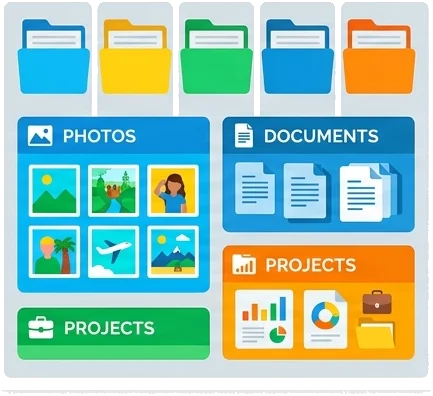
Acá está el punto más importante para mucha gente en Argentina: la notebook no guarda solo archivos “técnicos”, también guarda recuerdos, trabajos prácticos, recibos, CVs, trámites y documentos clave. Por eso hay que limpiar con criterio.
Mi sistema favorito es separar por prioridad:
- Imprescindible: documentos personales, trabajos actuales, fotos que no querés perder.
- Importante pero archivado: material viejo, proyectos terminados, recibos y respaldos.
- Prescindible: temporales, descargas viejas, instaladores, duplicados.
Primero protegé lo valioso. Después limpiá lo demás. Si tenés dudas sobre una carpeta, mejor moverla a un respaldo antes de borrarla. Esa pequeña pausa puede evitar errores grandes.
Pequeños hábitos que ayudan a no volver a llenarla
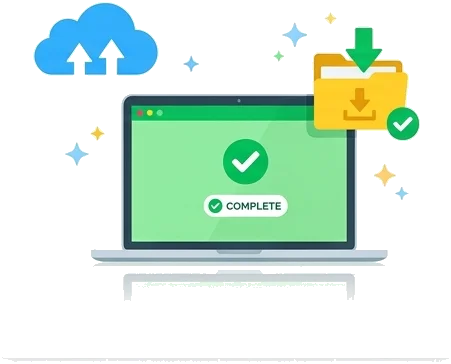
Una vez que recuperás espacio, conviene sostener el orden. No hace falta obsesionarse. Con algunos hábitos simples, la notebook se mantiene liviana por más tiempo.
- Limpiá Descargas una vez por semana.
- Mové archivos terminados a una carpeta de archivo.
- Hacé backups en nube o disco externo cada cierto tiempo.
- Borrá instaladores viejos después de usarlos.
- Revisá duplicados cuando notes que el almacenamiento baja demasiado rápido.
Si querés un truco fácil, elegí un día fijo del mes para hacer una mini limpieza. Con 15 minutos alcanza para detectar caché, temporales, descargas y archivos olvidados. La constancia rinde más que una limpieza enorme cada seis meses.
Conclusión: liberar espacio sin perder tranquilidad
Liberar espacio en tu notebook no tiene por qué ser una tarea riesgosa ni complicada. Si empezás por la caché, los temporales, las descargas y los duplicados, ya podés recuperar bastante espacio sin tocar lo importante. Después, la nube y el almacenamiento externo te ayudan a sostener ese orden con el tiempo.
La clave está en pensar antes de borrar. Tus fotos, documentos y trabajos merecen cuidado. Y con un poco de método, podés tener una notebook más rápida, más ordenada y mucho más cómoda para usar todos los días.



Dejar un comentario