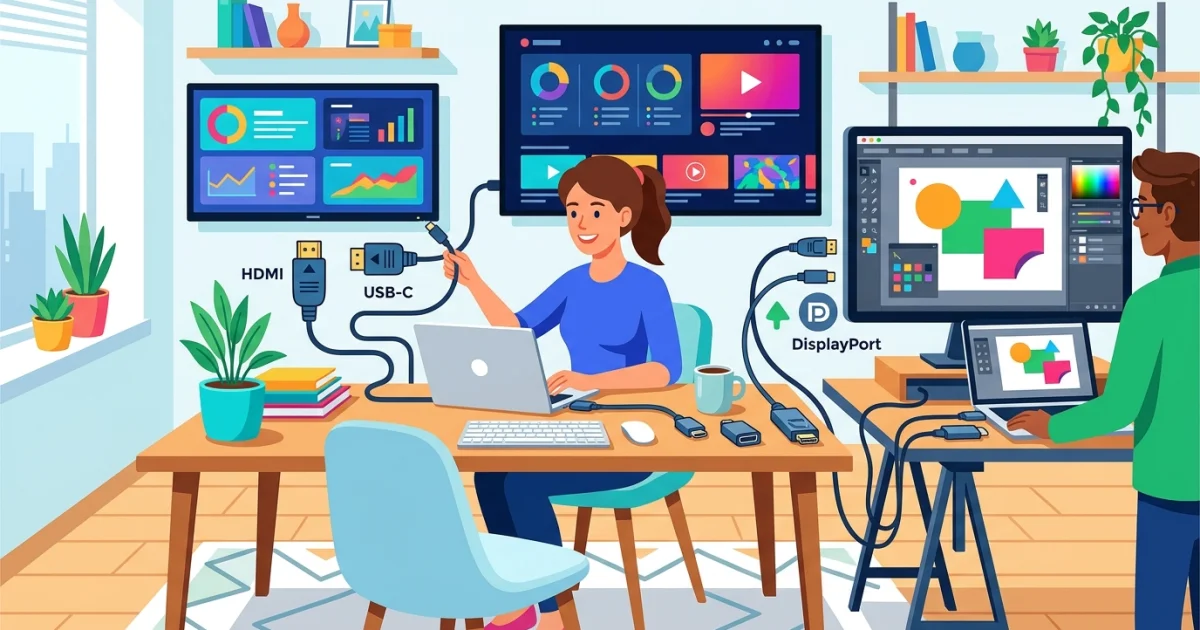
Cómo conectar tu notebook a un televisor o monitor externo
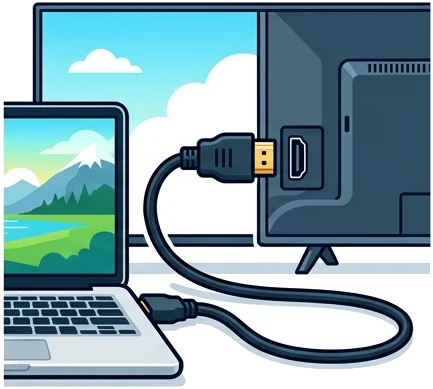
Conectar una notebook a un televisor o a un monitor externo es una de esas cosas que parecen técnicas, pero en realidad son muy simples si seguís unos pasos básicos. Yo lo uso bastante cuando quiero trabajar con más comodidad, mirar una serie en pantalla grande o incluso jugar con mejor visión. Para estudiar, hacer videollamadas o editar contenido, también puede marcar una diferencia enorme.
La buena noticia es que hoy casi todas las notebooks permiten esta conexión. Solo necesitás elegir bien el cable o adaptador, ajustar la imagen y definir si querés duplicar la pantalla o extender el escritorio. Acá te explico todo de forma clara y práctica.
Primero: revisá qué puertos tiene tu notebook
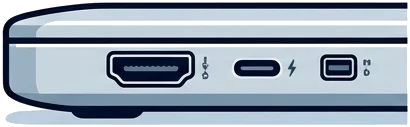
Antes de comprar cualquier cable, mirá qué salidas de video tiene tu notebook. Ese es el paso más importante. Algunos modelos tienen HDMI, otros USB-C con salida de video, y en equipos más viejos puede aparecer Mini DisplayPort, VGA o incluso DisplayPort estándar.
- HDMI: es la opción más común. Sirve para TVs y monitores modernos.
- USB-C con DisplayPort Alt Mode: muy usado en notebooks actuales. Puede requerir un adaptador.
- DisplayPort: frecuente en monitores de escritorio, sobre todo para trabajo o gaming.
- VGA: aparece en equipos antiguos. La imagen suele ser peor y no transmite audio.
Mi consejo: si tu notebook tiene HDMI, usalo primero. Es la forma más directa y estable de conectar una pantalla externa.
Elegí el cable o adaptador correcto
Acá no conviene improvisar. El cable o adaptador tiene que coincidir con la salida de tu notebook y la entrada del televisor o monitor. Si no coinciden, vas a necesitar un adaptador específico.
Opciones más comunes
- HDMI a HDMI: ideal si ambos dispositivos tienen este puerto.
- USB-C a HDMI: muy útil para notebooks modernas con puertos USB-C compatibles.
- USB-C a DisplayPort: buena opción para monitores de trabajo o gaming.
- Adaptadores VGA, DVI o Mini DisplayPort: útiles en equipos más viejos, aunque con limitaciones.
Un detalle importante: no todos los USB-C sirven para video. Algunos solo cargan o transfieren datos. Si tu notebook no da imagen por USB-C, probablemente ese puerto no tenga salida de video. Revisá el manual o la ficha técnica antes de comprar.
Cómo conectar la notebook al televisor o monitor
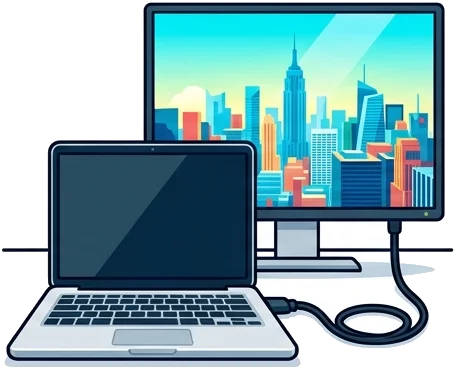
El proceso es muy simple. Con la notebook encendida o apagada, conectá un extremo del cable a la notebook y el otro al televisor o monitor. Después encendé la pantalla externa y seleccioná la entrada correcta desde el menú del TV o monitor.
- Conectá el cable al puerto de la notebook.
- Conectá el otro extremo al TV o monitor.
- Encendé la pantalla externa.
- Elegí la fuente de entrada correcta: HDMI 1, HDMI 2, DisplayPort, etc.
- Esperá unos segundos hasta que aparezca la imagen.
Si no ves nada, no te alarmes. Muchas veces el problema es tan simple como haber elegido la entrada equivocada en el televisor. Eso pasa bastante.
Duplicar o extender pantalla: cuál conviene
Una vez conectada la pantalla externa, el siguiente paso es decidir cómo querés usarla. Hay dos modos principales: duplicar y extender.
Duplicar pantalla
Este modo muestra lo mismo en la notebook y en el televisor o monitor. Es perfecto para presentar, dar clases, mostrar una idea o mirar una peli sin complicarte.
Extender pantalla
En este caso, la pantalla externa funciona como un segundo espacio de trabajo. Podés abrir documentos en un lado y navegar en el otro. Para trabajar desde casa es una maravilla. También sirve mucho para edición, programación o multitarea.
Si estudiás, mi recomendación es extender pantalla. Te ayuda a tener apuntes en una ventana y el material de lectura en otra. Si vas a mostrar contenido a otras personas, duplicar suele ser mejor.
Cómo cambiar el modo de pantalla en Windows y Mac
En la mayoría de los casos, el sistema detecta la pantalla automáticamente. Si no lo hace, podés forzar el cambio desde los ajustes o con atajos de teclado.
En Windows
- Presioná Windows + P.
- Elegí entre Solo pantalla de PC, Duplicar, Extender o Solo segunda pantalla.
- Si hace falta, andá a Configuración > Sistema > Pantalla para ajustar el orden de los monitores.
En Mac
- Andá a Configuración del sistema > Pantallas.
- Elegí si querés duplicar o usar la pantalla como extensión.
- Si aparece la opción, acomodá la disposición de las pantallas arrastrándolas en el panel.
Un truco útil: si el escritorio se mueve raro entre pantallas, revisá cuál está configurada como principal. Eso evita confusiones con ventanas, menús y la barra de tareas.
Ajustar resolución y frecuencia para una imagen correcta
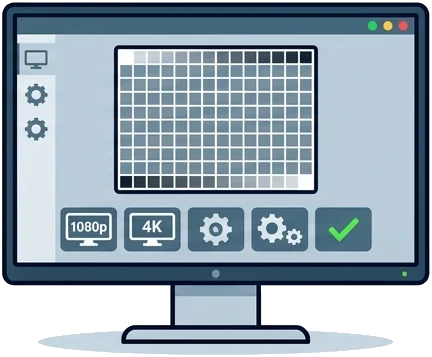
Conectar no alcanza. También hay que ajustar la resolución para que la imagen se vea nítida y sin cortes. Si la imagen aparece borrosa, estirada o recortada, casi seguro el problema está acá.
Lo ideal es usar la resolución nativa del monitor o del televisor. Por ejemplo, muchos monitores trabajan mejor a 1920x1080, 2560x1440 o 3840x2160, según el modelo. Si ponés una resolución menor, la imagen puede perder calidad.
- Entrá en la configuración de pantalla del sistema.
- Buscá la resolución recomendada.
- Aplicá el cambio y verificá cómo se ve el texto y las imágenes.
- Si vas a jugar, revisá también la frecuencia de actualización.
Para gaming, una frecuencia de 60 Hz puede ser suficiente en muchos casos, pero si tu monitor y notebook soportan 120 Hz o más, vas a notar una fluidez mucho mejor. Para trabajar o estudiar, con 60 Hz suele alcanzar.
Problemas de audio: cómo solucionarlos
Uno de los problemas más comunes cuando conectás una notebook a un TV es que la imagen aparece, pero el sonido sigue saliendo por la notebook. Eso se arregla rápido.
- En Windows, hacé clic en el ícono de sonido y elegí la salida HDMI o el dispositivo correcto.
- En Mac, revisá Configuración del sistema > Sonido y seleccioná la salida externa.
- Si el televisor no recibe audio, probá desconectar y volver a conectar el cable.
- Verificá que el cable sea HDMI, porque VGA no transmite sonido.
Si el audio sigue sin aparecer, revisá el volumen del TV y asegurate de que no esté silenciado. Parece obvio, pero pasa mucho más de lo que debería.
Problemas de imagen: tips para evitarlos
Si la pantalla se ve negra, con bordes raros o con una resolución extraña, no desesperes. Hay varias soluciones simples.
- Chequeá que el TV o monitor esté en la entrada correcta.
- Probá desconectar y reconectar el cable.
- Reiniciá la notebook si no detecta la pantalla.
- Usá un cable de buena calidad, sobre todo si la distancia es larga.
- Si hay parpadeos, bajá la resolución o la frecuencia de actualización.
También conviene evitar adaptadores baratos de mala calidad. En mi experiencia, muchas fallas de imagen vienen de ahí. Un adaptador confiable te ahorra tiempo y frustración.
Usos comunes: estudio, trabajo y entretenimiento
Conectar la notebook a una pantalla externa tiene muchísimas ventajas. Para estudiar, te permite tener más espacio visual y organizar mejor tareas y materiales. Para trabajar desde casa, mejora la productividad y la postura. Y para jugar o mirar películas, suma inmersión y comodidad.
Si tenés una notebook chica, este tipo de conexión la transforma por completo. Es como convertir un equipo portátil en una estación de trabajo más completa. Y lo mejor es que no hace falta gastar demasiado para lograrlo.
Consejos finales para una mejor experiencia
Te dejo algunos consejos prácticos que siempre me sirven:
- Comprá un cable un poco más largo si querés ordenar mejor el escritorio.
- Usá un soporte para notebook si vas a trabajar varias horas.
- Configurá el brillo y el escalado para no forzar la vista.
- Si usás la notebook como segunda pantalla, activá el modo de ahorro de energía solo si no afecta el rendimiento.
- Guardá un adaptador en la mochila si solés mover tu notebook entre casa, oficina o facultad.
Con unos pocos ajustes, podés convertir tu notebook en una herramienta mucho más versátil. Ya sea para estudiar, trabajar, jugar o simplemente disfrutar de contenido en una pantalla más grande, conectar un monitor o televisor externo es una solución práctica, rápida y muy útil.
Dejar un comentario