
¡Hola a todos! Soy Rocío Suárez. Como copywriter en LaptopBaires y apasionada de la tecnología, sé perfectamente que comprar una computadora usada es una excelente forma de ahorrar dinero. Sin embargo, en el mercado de usados en Argentina, el riesgo de llevarse un "clavo" es real si no sabes dónde mirar.
No se trata solo de que encienda. Se trata de que esa máquina te siga el ritmo por un par de años más. Acompáñenme en esta guía técnica para evaluar tu próxima compra como un verdadero experto.
1. Inspección visual y física: Lo que los ojos no ven, el tacto lo siente
Antes de encenderla, mira la carcasa. ¿Tiene marcas de golpes en las esquinas? Eso sugiere caídas. Una notebook que se cayó puede tener fisuras internas en la placa base que no verás ahora, pero que fallarán en dos meses.
Mi consejo de oro: Fíjate en los tornillos. Si están marcados o faltan, alguien la abrió. Si el vendedor te asegura que "nunca se tocó", pero los tornillos dicen lo contrario, desconfía.
2. El estado de la pantalla: Buscando fantasmas
La pantalla es el componente más caro después de la placa. No basta con verla prendida. Sigue estos pasos:
- Busca píxeles muertos: Pon un fondo de pantalla totalmente blanco, luego uno totalmente negro y otro rojo o azul brillante. Un píxel que no cambia de color es un píxel muerto o atascado.
- Manchas de presión: Si ves zonas más claras o "nubes" blancas, significa que la pantalla recibió presión excesiva.
- Parpadeo: Abre un sitio web con fondo blanco y mueve el mouse. Asegúrate de que no haya flickering (parpadeo) en los bordes.
3. Puertos y conectividad: No asumas que funcionan
Es muy común que los puertos USB fallen por desgaste. Llevo siempre conmigo un pendrive pequeño para probar cada uno de los puertos. Si un puerto no reconoce el dispositivo al conectarlo, es una señal de alerta.
Checklist de puertos:
- Conecta y desconecta el cargador varias veces: El pin de carga debe sentirse firme, no "bailar" dentro del chasis.
- Prueba el puerto HDMI: Si tienes oportunidad, conéctala a un monitor externo.
- Verifica el Jack de auriculares: El sonido debe ser limpio, sin estática ni cortes.
4. Teclado y Trackpad: La prueba de escritura
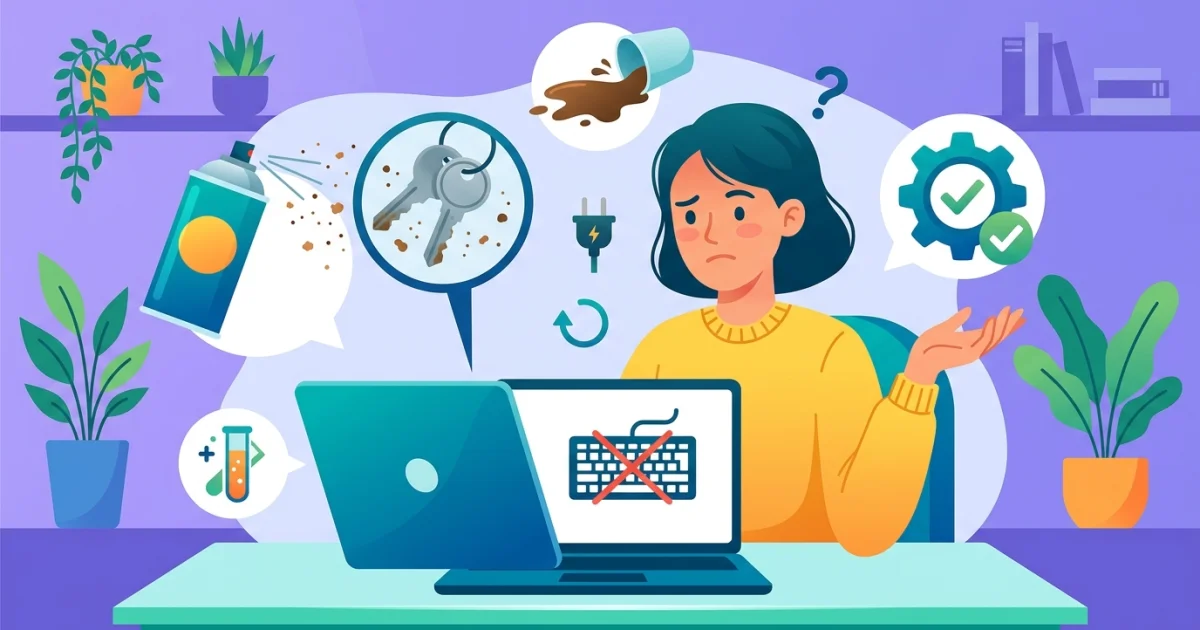
No basta con escribir un "Hola". Abre el Bloc de notas y presiona cada una de las teclas. Una por una. A veces, las teclas del bloque numérico o las de función (F1-F12) fallan por falta de uso o derrame de líquidos.
El trackpad debe responder de manera uniforme. Si se siente "hundido" o requiere mucha presión para hacer clic, es probable que la batería interna se esté hinchando y empujando el pad desde abajo. ¡Cuidado con eso!
5. La batería: ¿Cuánta vida le queda realmente?
Este es el punto que más dolores de cabeza genera. Una notebook usada suele tener la batería degradada, es natural. Pero necesitas saber qué tan grave es.
Mi truco técnico: En Windows, abre el CMD (símbolo del sistema) y escribe: powercfg /batteryreport. El sistema generará un archivo HTML con un reporte detallado. Busca la sección "Design Capacity" vs "Full Charge Capacity". Si la capacidad de carga completa es menor al 60% de la original, vas a tener que sumar el costo de una batería nueva a tu presupuesto.
6. ¿Por qué comprar en LaptopBaires?
Entiendo que probar todo esto requiere tiempo, herramientas y, sobre todo, experiencia. En LaptopBaires, nos encargamos de que no tengas que ser un experto técnico para llevarte una máquina confiable.
Nosotros realizamos un proceso de reacondicionamiento exhaustivo donde probamos cada uno de estos puntos por ti. Limpiamos internamente los coolers, cambiamos la pasta térmica, verificamos la salud del SSD y garantizamos que la batería esté en condiciones óptimas. Comprar tecnología usada no tiene por qué ser una ruleta rusa.
Reflexiones finales
La tecnología es para disfrutarla, no para vivir pendiente de si va a fallar. Si decides comprar por tu cuenta, tómate tu tiempo, no te dejes presionar por el vendedor y sigue estos pasos. Y si prefieres ir a lo seguro, en nuestra web tenemos un catálogo de equipos listos para trabajar, estudiar o jugar, con el respaldo que necesitas.
¡Nos vemos en la próxima nota!
Rocío Suárez - Copywriter de LaptopBaires.

Dejar un comentario