
Una notebook que no detecta redes Wi-Fi puede generar bastante frustración, sobre todo cuando necesitás estudiar, trabajar o simplemente conectarte rápido. La buena noticia es que, en muchos casos, el problema no es grave. A veces se trata de una opción activada sin querer, un driver desactualizado o una configuración que se rompió después de una actualización. En otras ocasiones, sí puede haber una falla de hardware, pero antes de pensar en eso conviene revisar lo básico con calma.
En esta guía te explico las causas más frecuentes por las que una notebook no ve el Wi-Fi y qué podés revisar por tu cuenta, paso a paso. La idea es que puedas descartar lo simple antes de llevar el equipo a un técnico.
1. Modo avión activado por error
Una de las causas más comunes es el modo avión. Cuando está activado, la notebook deshabilita las conexiones inalámbricas, incluido el Wi-Fi. A veces queda encendido sin que te des cuenta, después de tocar una tecla de función o una combinación del teclado.
Qué revisar
- Buscá el ícono de red en la barra de tareas.
- Revisá si aparece el modo avión activado.
- Desactivá la opción y esperá unos segundos.
- Volvé a abrir la lista de redes disponibles.
En varios modelos, también podés activar o desactivar el Wi-Fi con una tecla Fn junto con otra tecla superior. Si tu notebook tiene ese acceso rápido, vale la pena probarlo.
2. El Wi-Fi está apagado desde Windows o desde el sistema
Otra causa muy frecuente es que la conexión inalámbrica esté deshabilitada desde la configuración. Esto puede pasar después de una actualización, un reinicio inesperado o por error del usuario. En algunos casos, el adaptador Wi-Fi aparece, pero no está habilitado.
Qué podés hacer
- Entrá a la configuración de red.
- Verificá que el Wi-Fi esté activado.
- Si aparece deshabilitado, activalo manualmente.
- Probá desactivar y volver a activar el adaptador.
Este paso parece obvio, pero muchas veces resuelve el problema en pocos segundos. En soporte técnico, este tipo de falla aparece más de lo que uno imagina.
3. Drivers desactualizados o dañados
Los drivers son el puente entre el sistema operativo y el hardware. Si el driver del adaptador Wi-Fi está desactualizado, corrupto o instalado de forma incorrecta, la notebook puede dejar de detectar redes o incluso no mostrar el módulo inalámbrico.
Señales típicas
- El ícono de Wi-Fi desaparece.
- La notebook no encuentra ninguna red.
- La conexión funciona y se corta sin motivo.
- El adaptador aparece con un símbolo de alerta.
Mi consejo práctico es revisar el Administrador de dispositivos. Si ves un ícono amarillo en el adaptador de red, probablemente hay un problema de driver. En ese caso, podés intentar actualizarlo o reinstalarlo desde la página oficial del fabricante de la notebook.
Evitar drivers genéricos o páginas dudosas también es una buena idea. En tecnología, descargar lo correcto ahorra mucho tiempo.
4. Problemas con el router o con la red
Antes de culpar a la notebook, conviene descartar el router. A veces el equipo funciona bien, pero la red de casa está caída, saturada o configurada de forma incorrecta. También puede pasar que la notebook no vea una red específica porque el router está transmitiendo en una banda que el equipo no soporta bien, como 5 GHz en equipos más antiguos.
Qué revisar en casa
- Probá si otros dispositivos ven la misma red.
- Reiniciá el router y esperá un par de minutos.
- Acercate al router para descartar problema de alcance.
- Revisá si la red de 2.4 GHz está activa.
Si tu notebook ve otras redes pero no la de tu casa, probablemente el problema esté en el router o en su configuración. Si no ve ninguna red, es más probable que la falla esté en la notebook.
5. El adaptador Wi-Fi está deshabilitado o con falla
En algunos equipos, el adaptador inalámbrico puede quedar deshabilitado desde el sistema. También puede fallar por conflictos internos, una actualización problemática o un mal funcionamiento temporal. No siempre significa que se rompió.
Pasos simples para revisar
- Reiniciá la notebook.
- Entrá al Administrador de dispositivos.
- Buscá la sección de adaptadores de red.
- Verificá si el adaptador Wi-Fi figura presente.
- Si está deshabilitado, activalo.
Un reinicio parece demasiado básico, pero muchas veces soluciona conflictos de software. Yo siempre recomiendo hacerlo antes de tocar configuraciones más complejas.
6. Configuración de red corrupta
Cuando la configuración de red se daña, la notebook puede comportarse de forma extraña. Tal vez no detecta Wi-Fi, no se conecta o muestra errores repetidos. Esto puede pasar después de instalar software nuevo, actualizar el sistema o cambiar parámetros de red.
Qué podés probar
- Olvidar la red y volver a conectarte.
- Restablecer la configuración de red.
- Reiniciar el equipo después del cambio.
- Volver a ingresar la contraseña del Wi-Fi.
Este paso borra ajustes temporales que pueden estar trabando la conexión. Es una solución simple, pero bastante efectiva.
7. Interferencia o señal débil
No siempre es un problema de la notebook. A veces la señal llega tan débil que el equipo no logra detectar la red con claridad. Paredes gruesas, interferencias de otros dispositivos y distancia excesiva pueden afectar mucho la recepción.
Cómo comprobarlo
- Acercate al router y revisá si aparecen redes.
- Probá en otra habitación.
- Apagá temporalmente otros dispositivos inalámbricos cercanos.
- Compará con otro celular o notebook.
Si al acercarte al router la red aparece, ya tenés una pista clara: el problema puede ser de cobertura, no de hardware.
8. Falla de hardware en la placa Wi-Fi
Cuando ya revisaste todo lo anterior y la notebook sigue sin ver ninguna red, puede existir una falla física en la tarjeta Wi-Fi. Esto es más común en equipos con varios años de uso, golpes, humedad o sobrecalentamiento.
Indicadores de posible falla física
- La red inalámbrica no aparece en ningún lado.
- El adaptador desaparece incluso después de reinstalar drivers.
- El problema vuelve una y otra vez sin explicación.
- La notebook sufrió un golpe o derrame reciente.
En estos casos, lo ideal es que un técnico haga una revisión más profunda. A veces el módulo se puede reemplazar; otras, el problema está en la placa madre. No conviene forzar pruebas si no tenés experiencia.
Ejemplo cotidiano de una falla típica
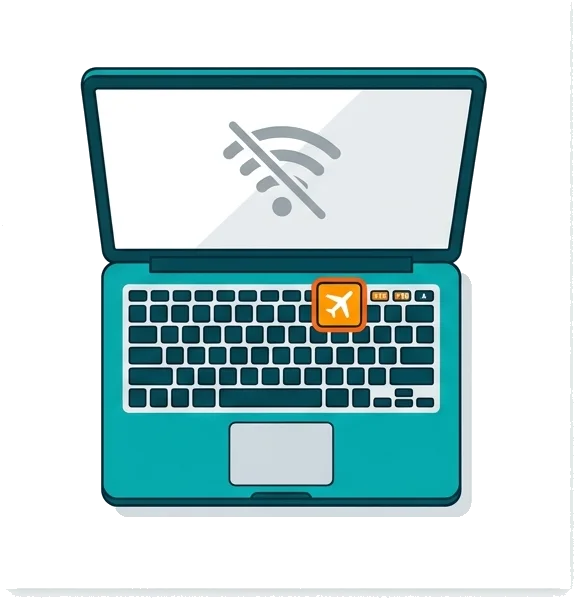
Te cuento un caso muy común. Una persona prende la notebook, abre el navegador y descubre que no hay redes disponibles. Reinicia una vez, pero sigue igual. Luego mira el botón de Wi-Fi y se da cuenta de que tocó sin querer la tecla de modo avión mientras llevaba la notebook de un lugar a otro. En segundos, desactiva esa función y la red vuelve a aparecer.
Este tipo de situación pasa todo el tiempo. Por eso conviene revisar primero lo simple. Muchas veces no hay un desperfecto serio, sino una opción activada accidentalmente.
Checklist rápido para revisar por tu cuenta
- Comprobá que el modo avión esté desactivado.
- Verificá que el Wi-Fi esté encendido.
- Reiniciá la notebook.
- Reiniciá el router.
- Acercate al router para probar señal.
- Revisá el Administrador de dispositivos.
- Actualizá o reinstalá el driver Wi-Fi.
- Restablecé la configuración de red si hace falta.
- Probá con otra red para comparar.
Cuándo conviene pedir ayuda técnica

Si después de todos estos pasos tu notebook sigue sin ver el Wi-Fi, probablemente sea momento de llevarla a revisión. También conviene hacerlo si el problema apareció después de un golpe, una caída o una filtración de líquido. En esas situaciones, insistir con pruebas caseras puede hacerte perder tiempo.
La clave es ir de lo más simple a lo más complejo. Primero descartá opciones, configuración y drivers. Después pensá en hardware. Con un poco de orden, podés resolver muchos casos sin salir de casa.
Si querés, en la próxima nota puedo prepararte una guía práctica para detectar si el problema está en Windows, en el router o en la placa Wi-Fi de tu notebook.



Dejar un comentario