Qué es la BIOS en una notebook
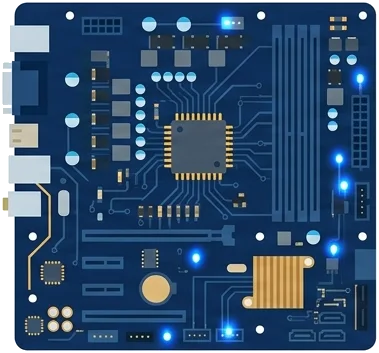
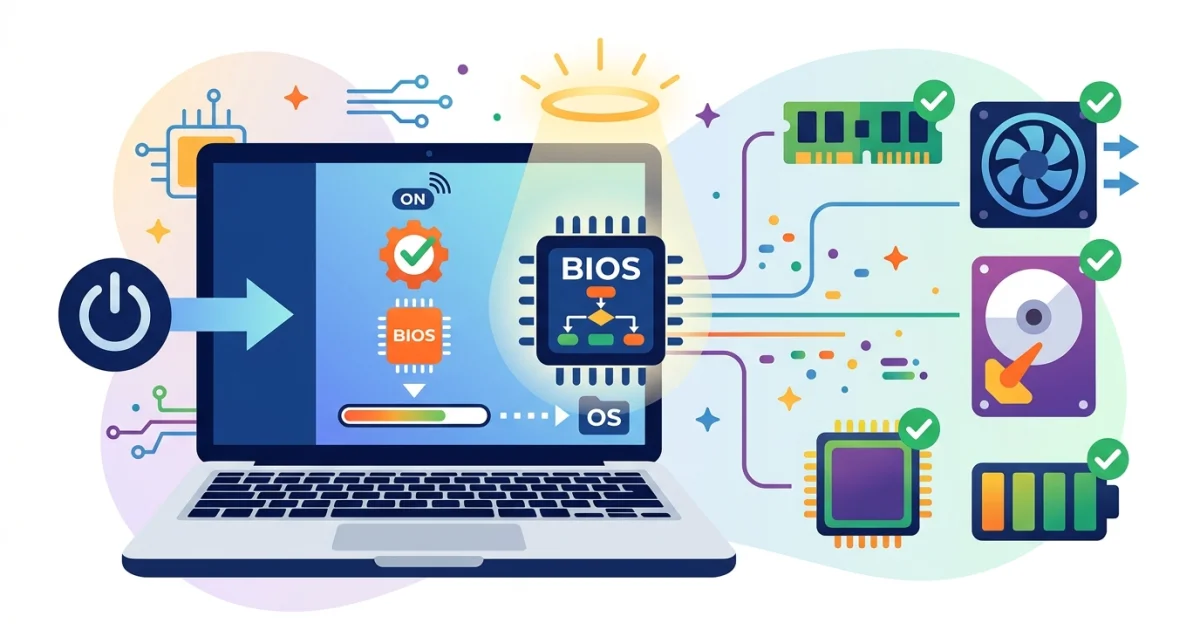
La BIOS es uno de esos términos que muchos escuchan cuando tienen una notebook, pero que no siempre entienden. Y, sin embargo, está ahí desde el primer momento en que apretás el botón de encendido. La BIOS es un sistema básico que ayuda a la computadora a arrancar y a revisar que todo funcione como corresponde antes de cargar el sistema operativo, como Windows o Linux.
Dicho de forma simple: la BIOS es como la “puerta de entrada” de la notebook. Hace una comprobación inicial y le dice al equipo desde dónde tiene que iniciar. Sin ella, la computadora no sabría bien cómo empezar a trabajar.
Para qué sirve la BIOS
La función principal de la BIOS es preparar la notebook para que arranque. Apenas encendés el equipo, la BIOS revisa componentes básicos y busca el dispositivo de arranque. Ese dispositivo puede ser el disco interno, un SSD, un pendrive USB o incluso una unidad externa, según cómo esté configurado el equipo.
En la práctica, la BIOS sirve para varias cosas útiles:
- Definir desde dónde arranca la notebook.
- Revisar que el hardware básico responda al encender.
- Permitir cambios simples en la configuración de inicio.
- Ayudar en instalaciones o reparaciones del sistema operativo.
Para la mayoría de los usuarios, la BIOS no es algo que se use todos los días. Pero sí aparece en momentos concretos, sobre todo cuando hay que instalar algo, recuperar la notebook o resolver un problema de arranque.
Cuándo la encuentra el usuario común
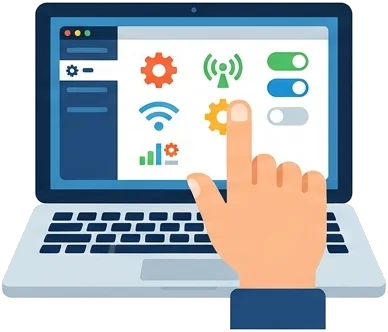
Lo normal es que una persona use su notebook sin entrar nunca a la BIOS. Todo ocurre de forma automática. Pero hay situaciones en las que sí puede ser necesario abrirla.
Por ejemplo, si querés instalar Windows desde un pendrive, cambiar el orden de arranque o revisar por qué la notebook no inicia correctamente, la BIOS puede ser clave. También puede aparecer si la computadora te muestra un mensaje al prender, como una pantalla con texto o un menú de inicio especial.
En muchas notebooks, entrar a la BIOS se hace al encender el equipo, presionando una tecla como F2, F10, F12, Esc o Supr. Esto depende de la marca. Mi consejo es simple: si no sabés cuál es la tecla, buscala por modelo antes de tocar nada. Así evitás apretar varias teclas al azar y perder tiempo.
Diferencia entre BIOS y sistema operativo
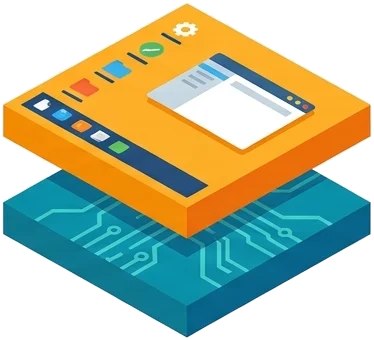
Es común confundir la BIOS con Windows o con otro sistema operativo, pero no son lo mismo. La BIOS está antes. Primero trabaja la BIOS, y después se carga el sistema operativo.
El sistema operativo es lo que usás para navegar, instalar programas, escribir, mirar videos o trabajar. La BIOS, en cambio, se ocupa de la base del arranque. No está pensada para tareas diarias. Está para que la notebook sepa cómo empezar.
Hoy muchas computadoras modernas usan una versión más avanzada llamada UEFI. Aun así, mucha gente sigue diciendo “BIOS” por costumbre. En el uso cotidiano, el término BIOS sigue siendo el más conocido y el más fácil de entender.
Ejemplos de cambios útiles en la BIOS
La BIOS permite hacer cambios sencillos que pueden ser muy útiles. No hace falta ser técnico para entenderlos. Estos son algunos de los más comunes:
- Cambiar el orden de arranque para que la notebook lea primero un USB.
- Activar o desactivar el arranque desde dispositivos externos.
- Revisar si el disco interno está siendo detectado.
- Ver opciones básicas de seguridad al inicio.
Uno de los casos más habituales es cuando querés arrancar desde un pendrive. Esto se usa mucho para instalar un sistema operativo, hacer un diagnóstico o recuperar archivos. En ese caso, necesitás que la notebook mire primero el USB y no el disco interno.
Otro ejemplo útil es revisar el orden de inicio. Si la notebook intenta arrancar desde un dispositivo que no tiene sistema, puede mostrar errores o quedarse trabada. Cambiar el orden puede resolver ese problema de forma simple.
Arrancar desde USB: un uso muy común
Arrancar desde USB es una de las razones más frecuentes por las que alguien entra a la BIOS. Tal vez querés instalar un sistema operativo, probar una versión live de Linux o usar una herramienta de reparación. Para eso, la notebook tiene que reconocer el pendrive como primera opción de arranque.
En general, el proceso consiste en conectar el USB, entrar a la BIOS o al menú de arranque y elegir el dispositivo correcto. Después guardás los cambios y reiniciás. A partir de ahí, la notebook arranca desde el pendrive.
Un consejo práctico: si el USB no aparece, revisá si está bien preparado y si la notebook tiene habilitado el arranque externo. Muchas veces el problema no es la computadora, sino el pendrive o la configuración previa.
Qué cosas no conviene tocar sin necesidad
La BIOS tiene muchas opciones, pero no hace falta modificar todo. Si no sabés exactamente para qué sirve una función, lo mejor es no cambiarla. Algunas opciones están pensadas para técnicos o para situaciones muy específicas.
Mi recomendación es mantener una idea simple: tocá solo lo necesario. Si tu objetivo es arrancar desde USB o cambiar el orden de inicio, enfocáte en eso. Guardá la configuración original como referencia, por si necesitás volver atrás.
Si cambiás algo por error y la notebook empieza a comportarse raro, muchas veces se puede volver a los valores por defecto desde la misma BIOS. Esto suele resolver el problema sin complicaciones.
Por qué conviene entenderla, aunque no seas técnico
Saber qué es la BIOS te da más control sobre tu notebook. No hace falta ser especialista para comprender lo básico. Con entender cuándo entra en juego y para qué se usa, ya podés resolver tareas comunes con más seguridad.
En laptopbaires.com.ar nos gusta explicar estos temas de forma clara porque creemos que la tecnología tiene que ser útil y accesible. Entender la BIOS te ayuda a instalar equipos, recuperar sistemas, cambiar el arranque y evitar confusiones cuando tu notebook no enciende como esperabas.
En resumen, la BIOS es una parte esencial del arranque de la notebook. No la usás todos los días, pero cuando la necesitás, puede marcar la diferencia entre quedarte trabado o resolver el problema en pocos minutos.



Dejar un comentario