Por qué tu notebook se descarga rápido y qué ajustes ayudan a ahorrar batería
Si tu notebook se queda sin batería antes de terminar el día, no siempre significa que la batería esté “rota”. Muchas veces el problema está en cómo usamos el equipo. Yo veo esto todo el tiempo: pantallas muy brillantes, programas abiertos en segundo plano, videollamadas eternas y conexiones que consumen más de lo necesario. La buena noticia es que varios cambios simples pueden mejorar bastante la autonomía.
En esta nota te cuento las causas más comunes del consumo rápido y qué ajustes realmente ayudan. La idea es que puedas exprimir mejor tu notebook en clase, en la oficina o en un coworking sin vivir pegado al cargador.
Las causas más comunes de un consumo rápido
1. Brillo de pantalla demasiado alto
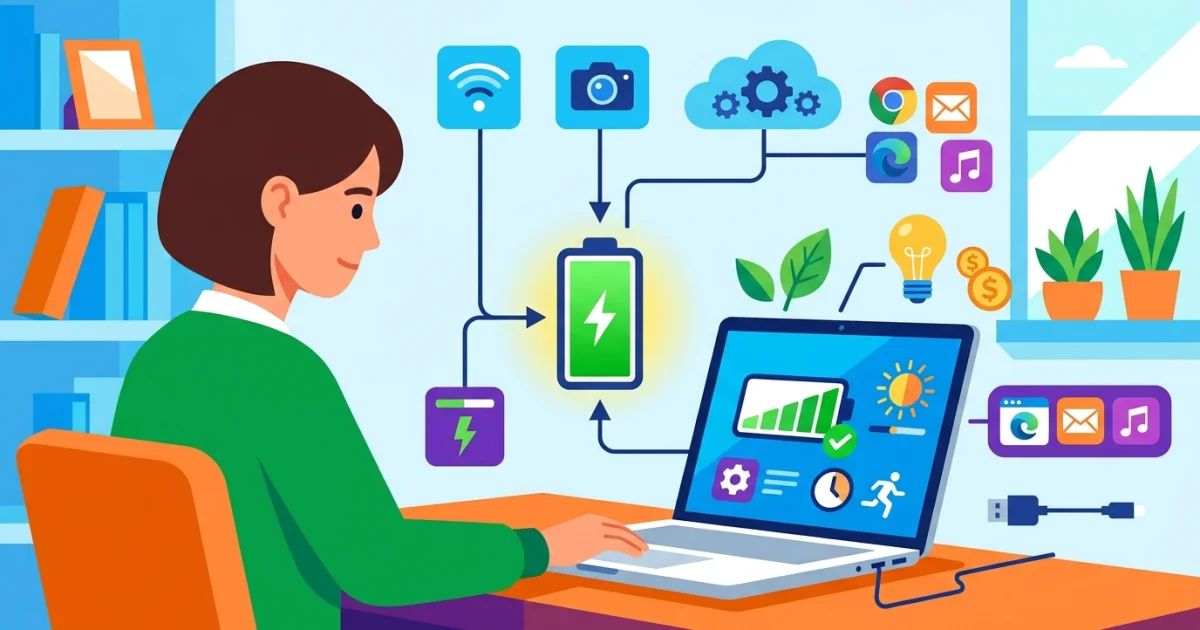
La pantalla es uno de los componentes que más batería consume. Si trabajás con el brillo al máximo, el gasto sube enseguida. Esto pasa mucho en espacios cerrados donde “parece” que no hace falta bajar la intensidad, pero incluso una reducción moderada puede marcar diferencia.
2. Muchas apps abiertas en segundo plano
Hay programas que siguen consumiendo recursos aunque no los estés usando. Navegadores con muchas pestañas, apps de mensajería, sincronización de nube, herramientas de diseño o edición y clientes de correo pueden mantener el procesador activo más de lo necesario.
3. Videollamadas y streaming
Una reunión por videollamada no solo usa cámara y micrófono. También exige al procesador, la red y, muchas veces, la GPU. Si además estás compartiendo pantalla o dejando varias pestañas abiertas, el consumo se dispara.
4. Conectividad constante
Wi-Fi, Bluetooth, GPS en algunos modelos y hasta los periféricos inalámbricos tienen impacto. Cuando conectás auriculares Bluetooth, mouse, teclado y tenés la red activada todo el tiempo, la batería trabaja más. No es un gasto enorme por sí solo, pero suma.
5. Procesos de sincronización y actualizaciones
Algunos servicios descargan archivos, suben copias de seguridad o buscan actualizaciones de forma continua. Esto se nota más en notebooks con SSD y procesadores potentes, porque tienden a mantener buena velocidad, pero también gastan energía para sostener ese rendimiento.
6. Temperatura y ventilación
Cuando el equipo se calienta, el sistema puede elevar el esfuerzo de ventiladores y procesador. Eso también consume batería. Trabajar sobre una cama, una manta o una superficie que tapa las salidas de aire empeora el problema.
Ajustes que sí ayudan a ahorrar batería
Bajar el brillo, pero con criterio
Este es el primer ajuste que recomiendo. No hace falta dejar la pantalla en el mínimo. Lo ideal es encontrar un punto cómodo para leer sin forzar la vista. En interiores, muchas veces un 40% a 60% alcanza. Si estás cerca de una ventana o al aire libre, ajustalo según la luz del entorno.
Activar el modo ahorro
El modo ahorro de batería reduce el consumo limitando procesos, bajando la actividad del sistema y ajustando el rendimiento. En la práctica, ayuda bastante cuando sabés que no vas a enchufar la notebook por varias horas. Yo lo uso especialmente en jornadas largas de trabajo o cuando salgo con poco tiempo entre reuniones.
No siempre conviene tenerlo activado desde el inicio si necesitás máxima performance para edición, desarrollo pesado o multitarea intensa. Pero para escribir, navegar, tomar apuntes o responder mails, funciona muy bien.
Controlar las apps en segundo plano
Acá suele estar gran parte del problema. Cerrá las pestañas que no usás. Revisá qué programas se abren al iniciar el sistema. Desactivá sincronizaciones que no sean urgentes. Si usás Chrome o Edge con muchas extensiones, vale la pena mirar cuáles realmente necesitás.
Un consejo práctico: antes de salir de casa o de una reunión, cerrá todo lo que no te haga falta. Esa pequeña costumbre puede darte varios minutos extra, e incluso más de una hora en algunos equipos.
Limitar la conectividad cuando no hace falta
Si no vas a usar Bluetooth, apagalo. Si no necesitás internet, podés activar el modo avión durante tareas offline como escribir, leer PDF o trabajar en documentos guardados localmente. Parece básico, pero en notebooks livianas se nota.
También conviene desconectar accesorios inalámbricos que no estén en uso. Mouse, parlantes o auriculares siguen pidiendo energía aunque no estés interactuando con ellos todo el tiempo.
Ajustar el tiempo de suspensión y apagado de pantalla
Si la notebook queda encendida con la pantalla activa cuando te levantás a hacer café o hablar con alguien, estás gastando batería sin sentido. Reducí el tiempo para que la pantalla se apague rápido y el equipo entre en suspensión cuando no lo usás.
Elegir un navegador y hábitos más livianos
No todos los navegadores consumen igual según el uso. Si trabajás con muchas pestañas, tratá de usar extensiones de ahorro de memoria o bloqueadores de scripts innecesarios. También sirve evitar videos en reproducción automática y cerrar servicios web que no estés usando.
Un caso real: jornada en coworking

Te cuento un ejemplo bastante común. Imaginemos una persona que sale a trabajar a un coworking en Buenos Aires con una notebook de uso mixto: escribir, mails, videollamadas y algo de navegación. Sale de casa con la batería al 100% y, a las dos horas, ya está buscando enchufe.
Después de revisar su rutina, el problema no era uno solo. Tenía el brillo al máximo, seis pestañas pesadas abiertas, Spotify en streaming, Bluetooth encendido para unos auriculares, sincronización constante de la nube y el modo ahorro desactivado. Todo junto hacía que la batería cayera mucho más rápido de lo esperado.
¿Qué cambió? Bajó el brillo a un nivel cómodo, cerró pestañas innecesarias, apagó Bluetooth cuando no usaba auriculares, activó el modo ahorro y dejó la sincronización en pausa hasta el final del día. Resultado: ganó bastante autonomía y pudo trabajar más tiempo sin depender del cargador.
Ese es el punto clave: muchas veces no se trata de un solo ajuste milagroso, sino de varios hábitos pequeños que juntos hacen diferencia.
Qué revisar si querés mejorar la batería hoy mismo
- Reducí el brillo a un nivel cómodo y no exagerado.
- Activá el modo ahorro cuando necesites más autonomía.
- Cerrá programas y pestañas que no estés usando.
- Desactivá Bluetooth y Wi-Fi si no los necesitás.
- Limitá sincronizaciones automáticas y actualizaciones pesadas durante el trabajo móvil.
- Usá suspensión automática y apagado rápido de pantalla.
- Evitar el sobrecalentamiento dejando libre la ventilación del equipo.
Mi consejo final
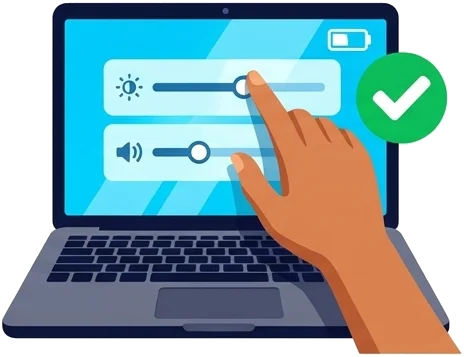
Si sentís que tu notebook “dura poco”, no te resignes enseguida. Primero mirá tus hábitos. En muchos casos, con ajustes simples ya se nota una mejora real. Yo siempre recomiendo empezar por lo más obvio: brillo, apps abiertas y conectividad. Después, si el problema sigue, vale la pena revisar la salud de la batería y el estado general del equipo.
La clave es usar la notebook de forma más inteligente. No hace falta vivir en modo ahorro todo el tiempo. Pero sí conviene aprender cuándo activarlo y qué cosas están drenando energía sin aportar valor. Con un par de cambios bien hechos, podés ganar tiempo, comodidad y productividad en tu día a día.


Dejar un comentario